
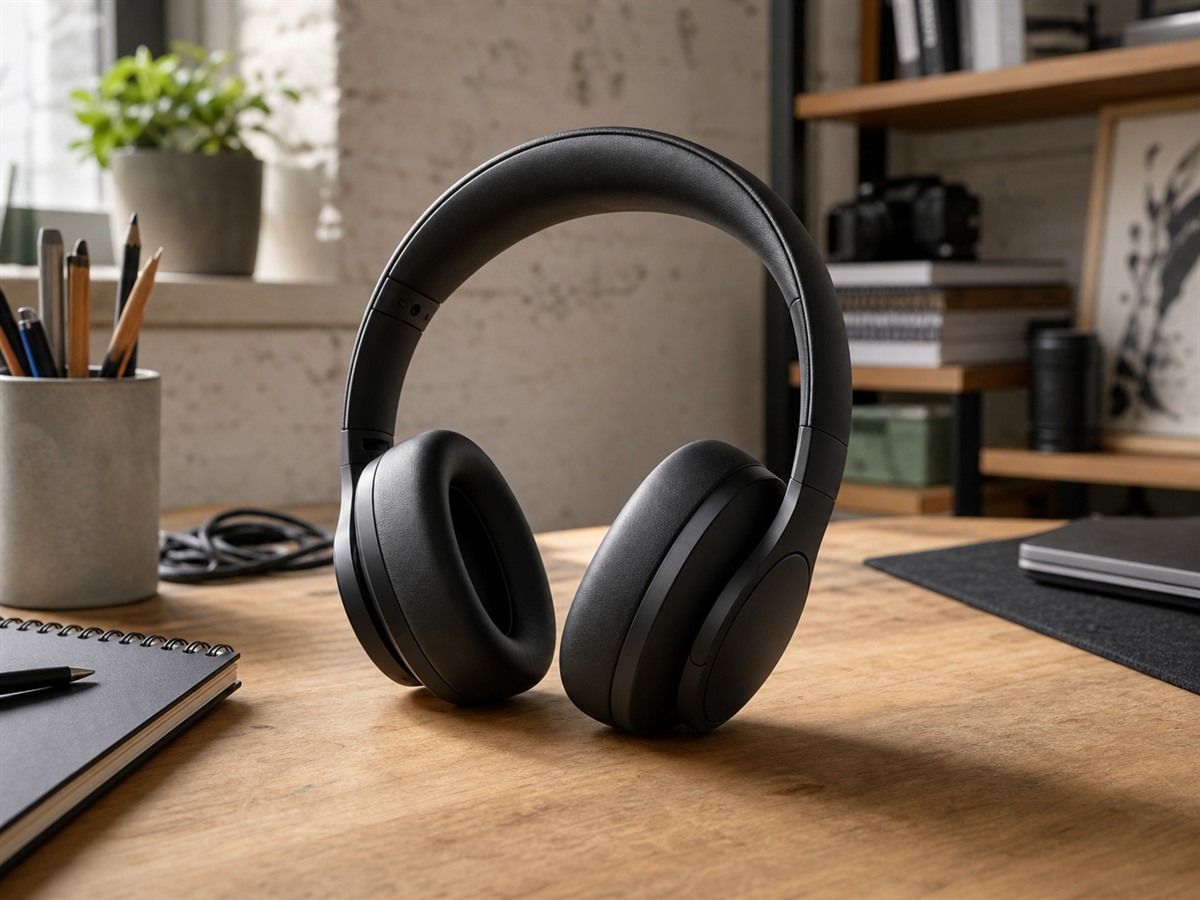
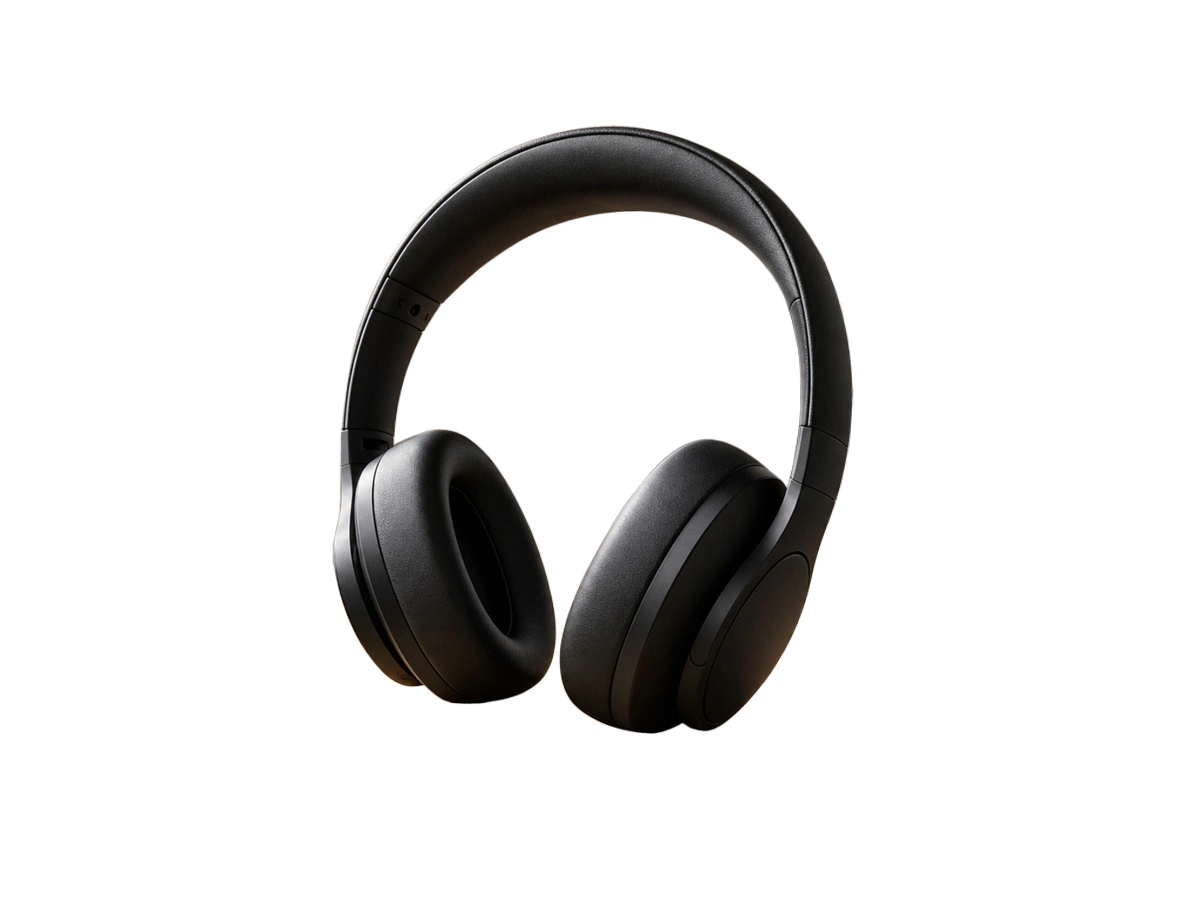
硬质边缘
专用 AI 去背景工具
上传一张图片,得到可在导出前仔细检查的透明结果。同一份抠图结果可预览为透明、白色、黑色或自定义纯色背景。
支持 PNG、JPG、WebP · 最大 5MB、1600 万像素 · 每条边 256-4096px · 图片会发送给 AI 服务商以完成本次处理。
将图片拖到画布中
请选择主体清楚可见的商品、人像或物品照片。
真实结果配对
把输入原图与真实透明输出放在一起比较。棋盘格展示的是主体周围真正的透明区域,而不是模拟出来的白底。
硬质边缘
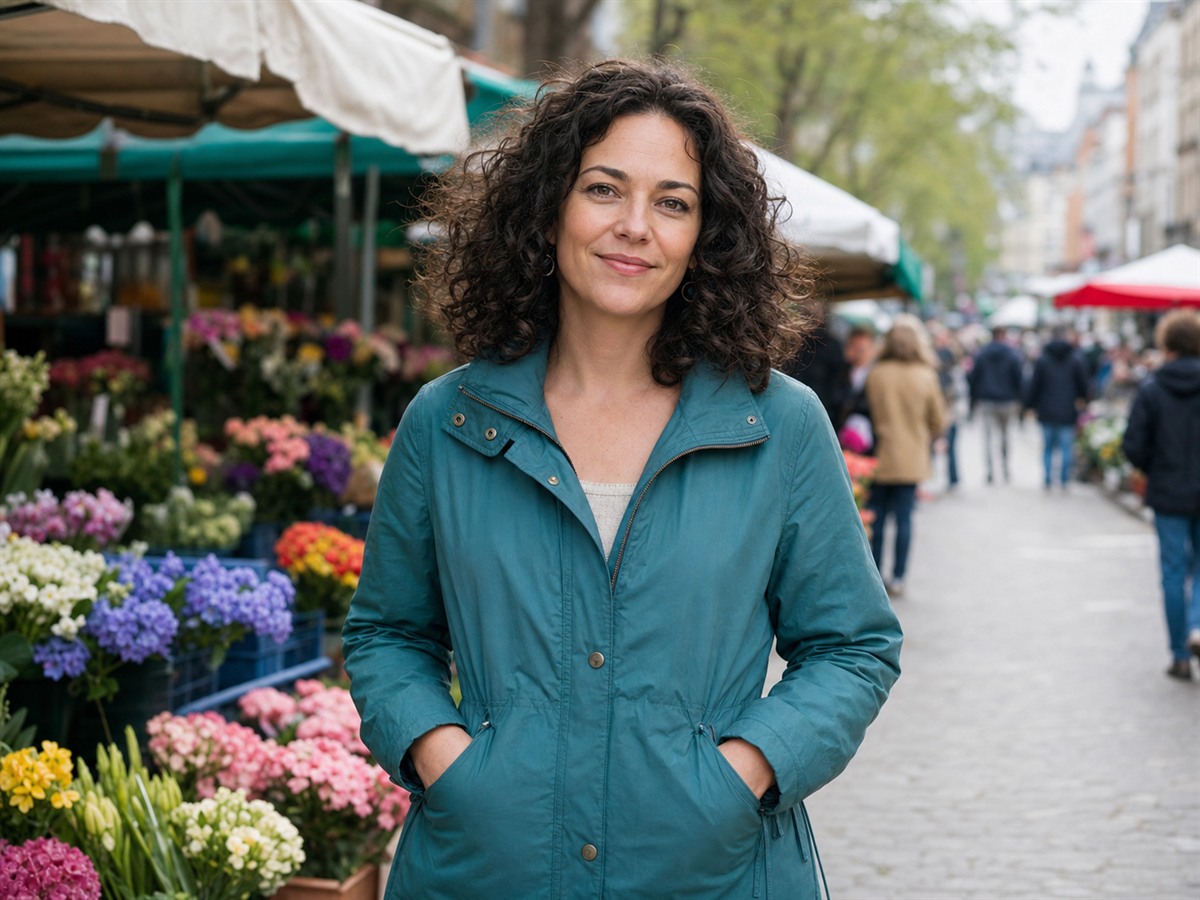

头发与服装
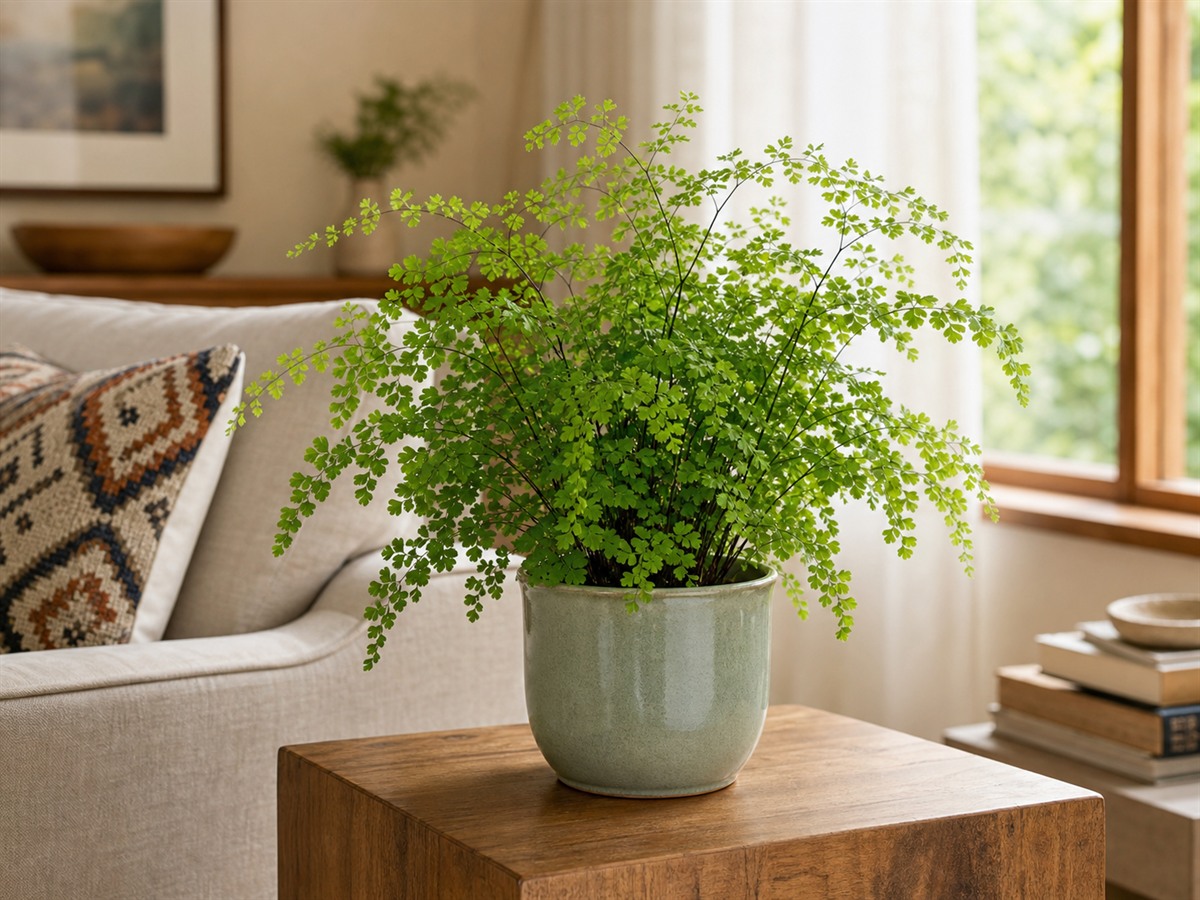
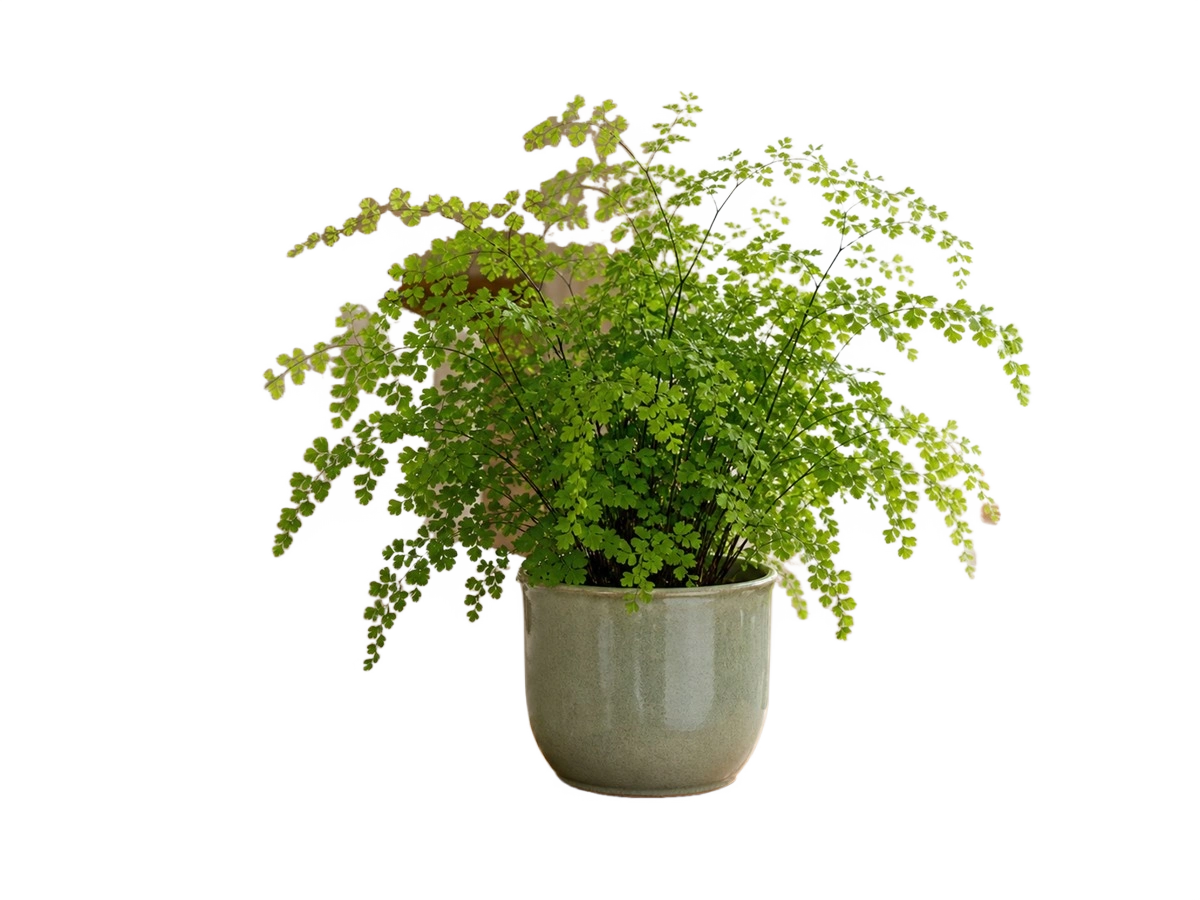
细小自然边缘
每张透明结果都与同源图片配对并包含真实 Alpha 通道,没有使用模糊、灰度或 CSS 滤镜伪造去背景效果。
边缘检查指南
不同主体容易出错的位置不同。如果最终设计或商品上架依赖主体轮廓,请按原尺寸检查结果。
检查拐角、把手、线缆和物体内部空隙。主体与背景对比清楚时,通常能得到更干净的分离效果。
放大检查散落发丝、眼镜和服装边缘。当前景与背景颜色非常接近时,可能需要换一张原图。
叶片和细茎很容易暴露遗漏像素,建议分别在浅色和深色背景上检查。
玻璃、反光、运动模糊和大面积阴影的边界更难判断,用于正式项目之前请仔细检查透明结果。
导出指南
透明背景必须使用 PNG。纯色背景导出会使用工作台中看到的颜色,确保下载内容与预览一致。
保留 Alpha 通道,适合设计软件、分层合成和可重复使用的商品素材。
把主体合成到选定颜色上,同时保留无损 PNG 输出。
JPG 不支持透明,因此必须选择白色、黑色或自定义纯色背景。
操作流程
去背景、结果检查和导出都集中在同一个专用工作台中。
添加一张符合页面所示文件大小、像素数和边长限制的 PNG、JPG 或 WebP。
专用模型会分离主要主体,并返回带透明信息的图片结果。
切换原图和结果,测试不同预览背景,再下载 PNG 或纯色背景 JPG。
常见问题
开始任务前需要了解的实际输入限制和输出方式。