
Bords durs
Outil dédié à la suppression d'arrière-plan « AI »
Importez une image pour obtenir un résultat transparent que vous pourrez vérifier minutieusement avant l'exportation. Vous pouvez prévisualiser le même résultat de détourage sur un fond transparent, blanc, noir ou une couleur unie de votre choix.
Prise en charge de PNG, JPG, WebP · Dimensions maximales : 5MB, 16 millions de pixels · 256- 4096px par côté · Les images seront transmises au prestataire AI afin de finaliser ce traitement.
Faites glisser l'image sur le canevas
Veuillez choisir des photos de produits, de portraits ou d'objets sur lesquelles le sujet est clairement visible.
Correspondance des résultats réels
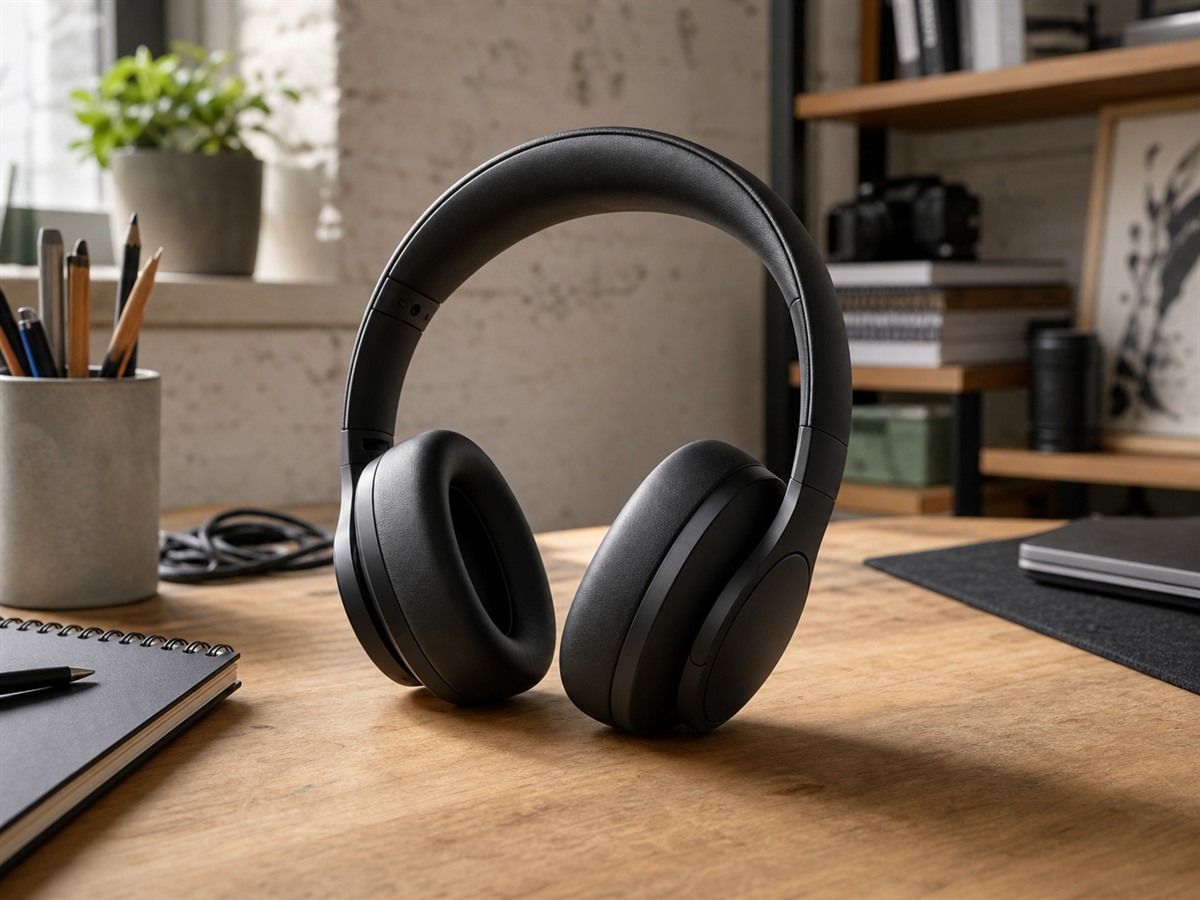
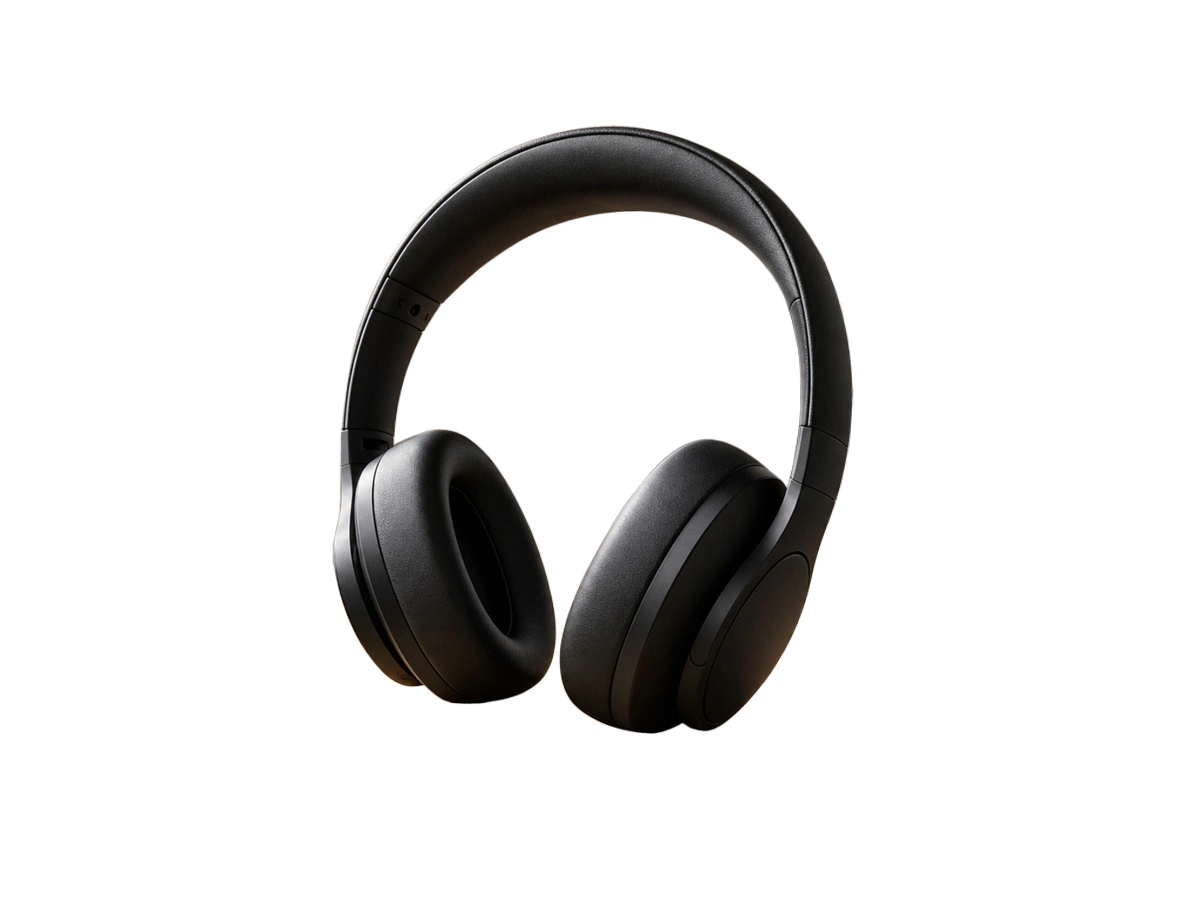
Comparez l'image d'origine et le résultat avec une transparence réelle. La grille montre les zones réellement transparentes autour du sujet, et non un fond blanc simulé.
Bords durs


Les cheveux et les vêtements

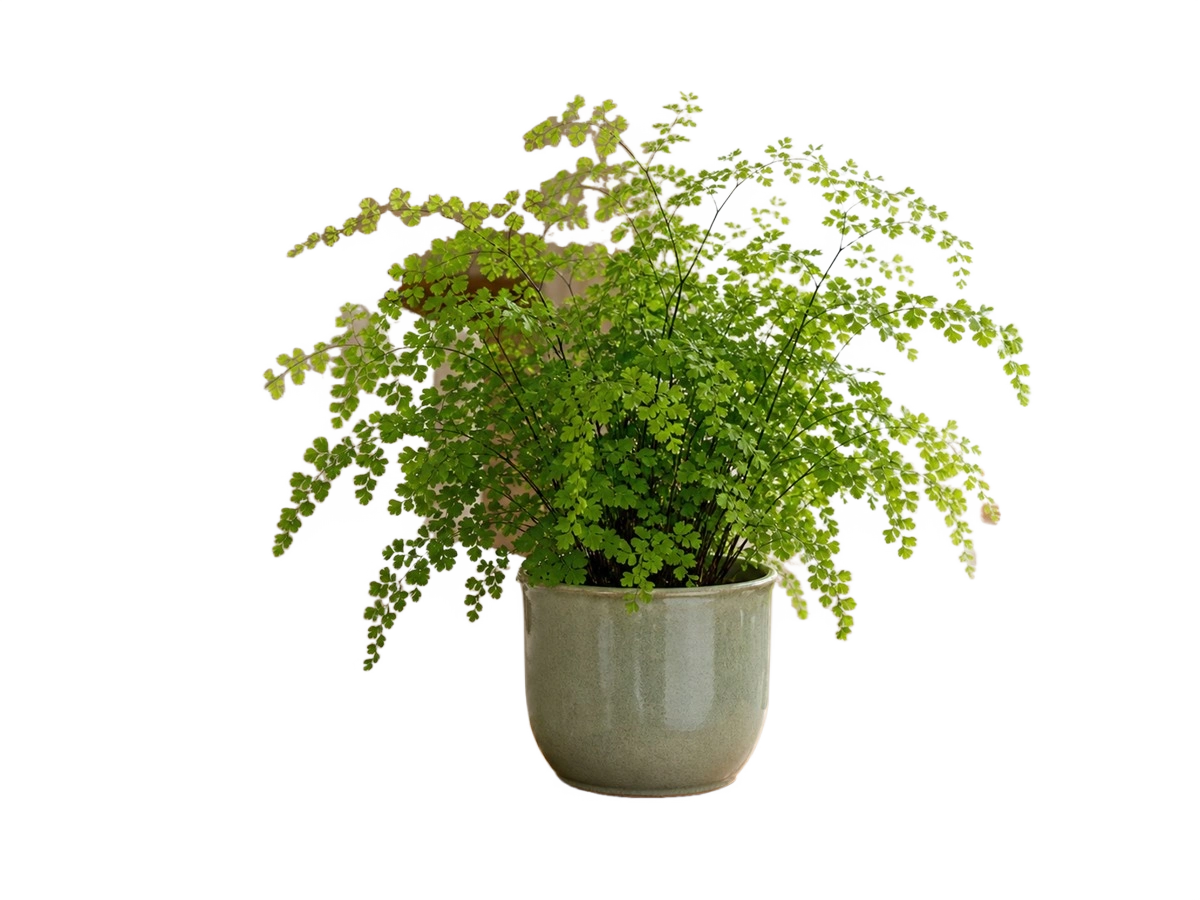
Petits contours naturels
Chaque image transparente est associée à une image d'origine et contient le canal « Alpha » d'origine ; aucun filtre de flou, de niveaux de gris ou de CSS n'a été utilisé pour simuler un effet de suppression d'arrière-plan.
Guide de contrôle des bords
Les endroits où des erreurs sont susceptibles de se produire varient selon les éléments. Si la conception finale ou la mise en ligne du produit dépend des contours de l'élément, veuillez vérifier le résultat à l'échelle réelle.
Vérifiez les angles, les poignées, les câbles et les espaces vides à l'intérieur des objets. Lorsque le contraste entre le sujet et l'arrière-plan est net, on obtient généralement un effet de détourage plus net.
Zoomez pour vérifier les mèches de cheveux éparses, les lunettes et les bords des vêtements. Lorsque les couleurs du premier plan et de l'arrière-plan sont très proches, il peut être nécessaire de choisir une autre image d'origine.
Les feuilles et les tiges fines peuvent facilement masquer des pixels manquants ; il est donc recommandé de les vérifier respectivement sur un fond clair et sur un fond foncé.
Les contours du verre, des reflets, des flous de mouvement et des zones d'ombre étendues sont plus difficiles à déterminer ; veuillez vérifier attentivement les résultats de transparence avant de les utiliser dans un projet officiel.
Guide d'exportation
Pour les arrière-plans transparents, il faut utiliser « PNG ». L'exportation d'un arrière-plan de couleur unie utilisera la couleur affichée dans l'espace de travail ; assurez-vous que le contenu téléchargé correspond bien à l'aperçu.
Conservez le canal « Alpha », adapté à la conception de logiciels, à la composition par couches et aux éléments graphiques réutilisables.
Intégrer le sujet à la couleur sélectionnée tout en conservant une sortie sans perte PNG.
JPG La transparence n'est pas prise en charge ; vous devez donc choisir un fond blanc, noir ou une couleur unie personnalisée.
Procédure opérationnelle
La suppression de l'arrière-plan, la vérification des résultats et l'exportation sont toutes regroupées au sein d'un même espace de travail dédié.
Ajoutez une image au format PNG, JPG ou WebP respectant les contraintes de taille de fichier, de nombre de pixels et de dimensions indiquées sur cette page.
Le modèle dédié isole le sujet principal et renvoie une image avec des informations de transparence.
Passez de l'image d'origine au résultat, testez différents arrière-plans d'aperçu, puis téléchargez PNG ou un arrière-plan de couleur unie JPG.
Foire aux questions
Les contraintes réelles en matière de saisie et les modes de sortie à connaître avant de commencer la tâche.