imgupscaleraiImgUpscaler
AI Chambre noire couleur

Coloriage de photos

Ajouter des couleurs appropriées aux enregistrements en noir et blanc, tout en conservant l'image d'origine visible à tout moment.

Convient aux portraits, aux photos de famille et aux archives de scènes de rue. Les couleurs sont déduites du contexte et ne visent pas à restituer des faits historiques.

Ouvrir le plan de travail
Poste de travail pour archives en couleur
1 points par photo

Apporter des photos en noir et blanc dans la chambre noire

Faites glisser ici un portrait, une photo de groupe ou une vue de rue pour commencer à la colorier.

Coller depuis le presse-papiersPNG, JPG ou WebP, au plus tard le 5MB

Archives en couleur

Trois rapports, trois problèmes de couleur différents.

Chacun des fichiers ci-dessous, avant amélioration, est une véritable image en niveaux de gris stockée sur le disque ; aucun filtre de navigateur n'a été utilisé pour simuler des exemples en noir et blanc.

Source

Décodage d'une image en niveaux de gris

Opération

Coloriage de l'image entière

Vérification

Comparaison avant/après

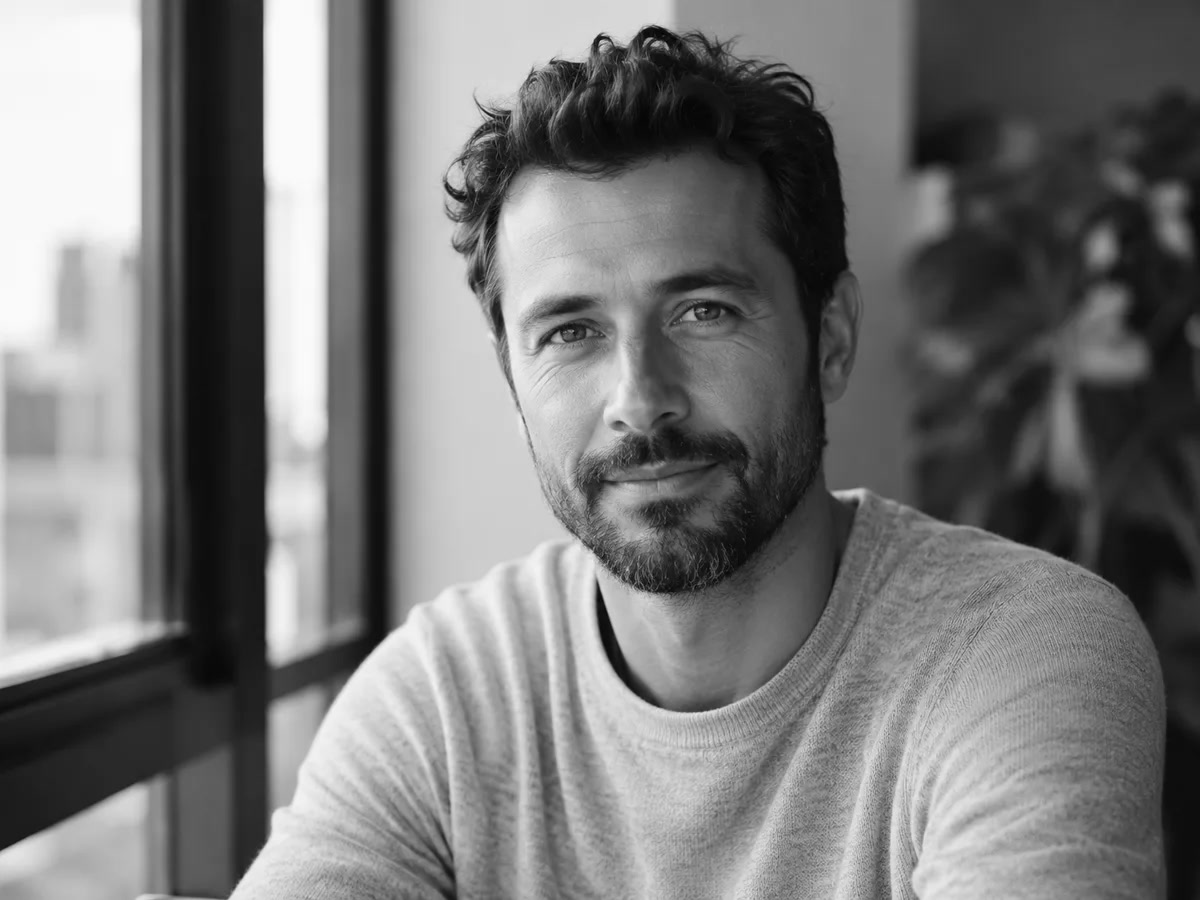
AI Le même portrait, une fois colorisé
Portrait en niveaux de gris réel utilisé pour les tests de colorisation
Avant la mise en couleur
AI Couleur
Archives / 01

Étude sur la couleur de peau

Rendre le teint, plutôt que de redessiner le personnage

Les portraits permettent de vérifier les tons chauds du visage, les contours des cheveux et les transitions entre les vêtements. Le contraste permet de conserver le cadrage d'origine, de sorte que les changements d'identité ne puissent pas être dissimulés derrière les couleurs.

Objectifs du contrôle : teint naturel, ligne des cheveux nette, expression inchangée.
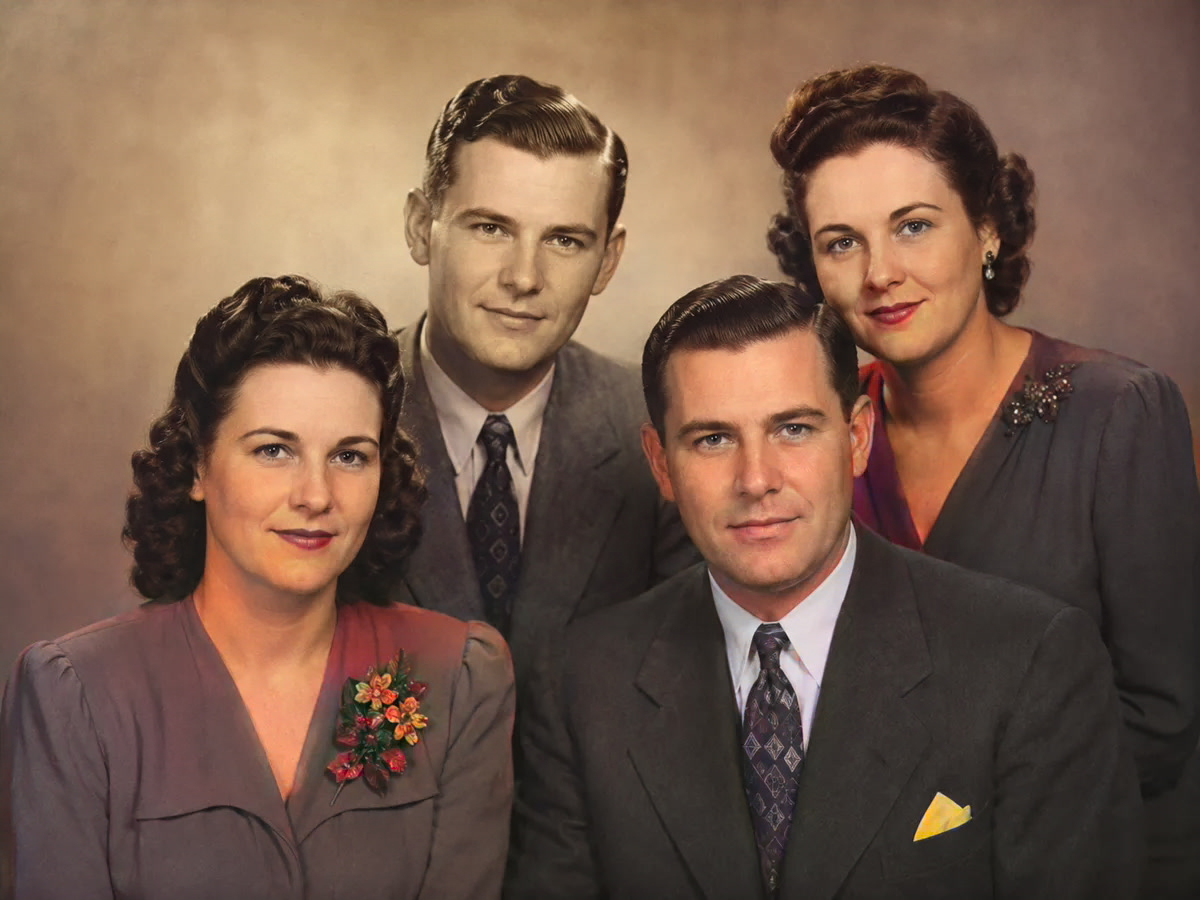
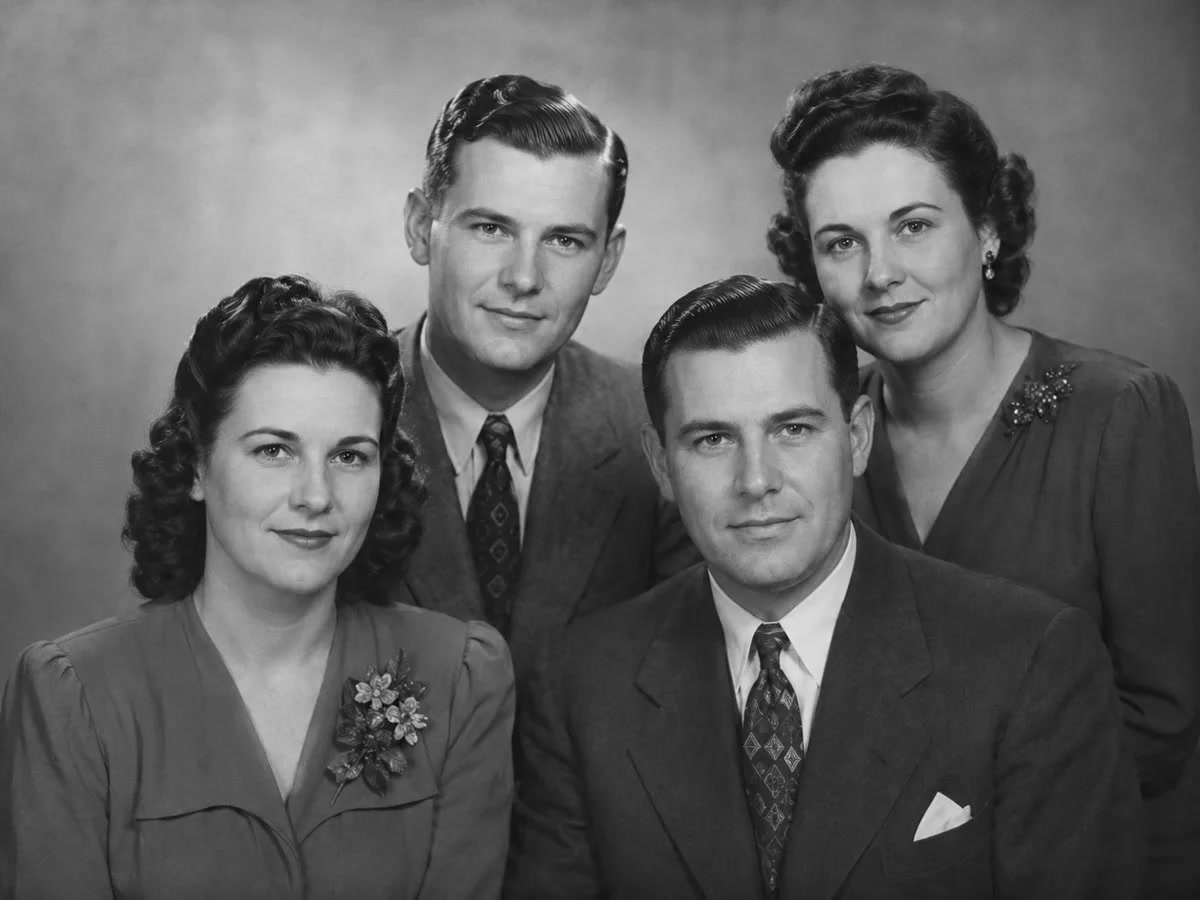
AI La même photo de famille, une fois colorisée
Photo de famille de quatre personnes aux nuances de gris réalistes
Avant la mise en couleur
AI Couleur
Archives / 02

Étude de séparation chez plusieurs personnes

Isoler différents personnages dans une scène bondée

Cette photo de groupe sert à vérifier si les visages, les vêtements et l'arrière-plan adjacents font l'objet d'une analyse chromatique distincte, plutôt que si l'ensemble de l'image est recouvert d'une seule et même teinte.

Objectif du contrôle : des teints distincts, sans interférence de couleur entre les personnages.
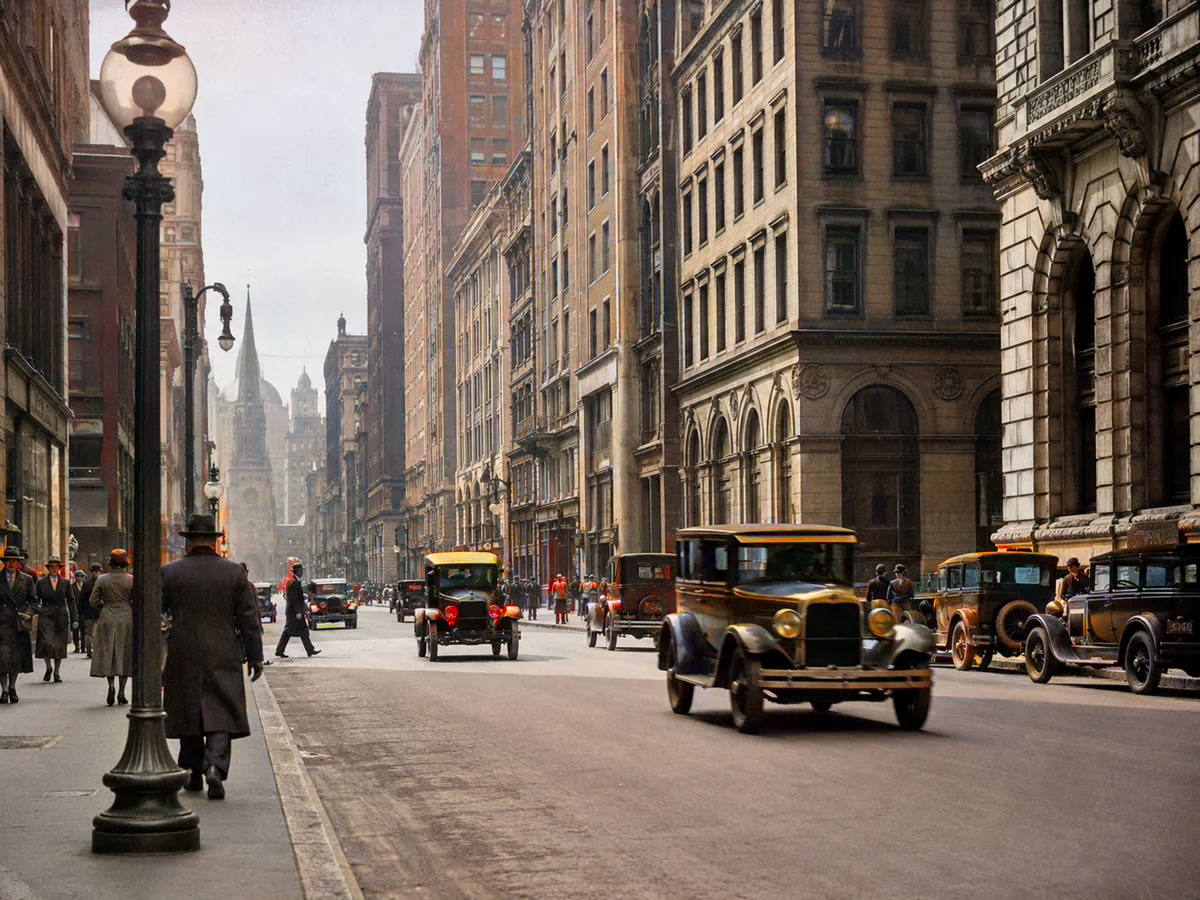
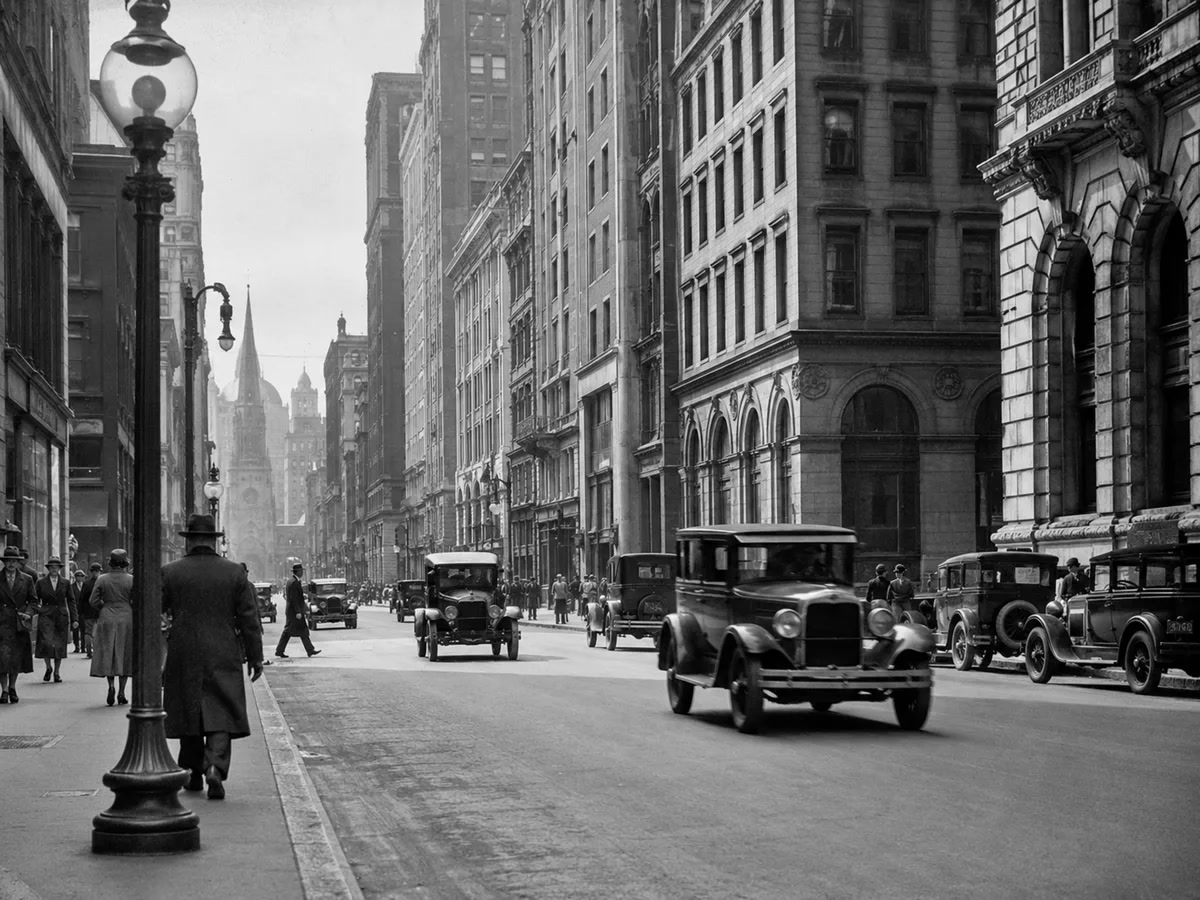
AI La même vue historique, une fois colorisée
Vues historiques de la ville en niveaux de gris réels
Avant la mise en couleur
AI Couleur
Archives / 03

Étude des couleurs dans les scènes

Considérer toute la rue comme un décor

Les bâtiments, le ciel, les routes, la végétation et les petits personnages constituent un test à l'échelle de la scène. Un contexte cohérent est important, mais la géométrie de l'image source reste une référence fiable.

Objectifs de l'inspection : harmonie des couleurs de la scène, contours des bâtiments bien définis.

Contenu lu par le modèle

La perception des couleurs s'opère à différentes échelles.

Les résultats pertinents doivent être cohérents tant au niveau d'un visage isolé que d'individus adjacents et dans le contexte plus large de la scène. L'image d'origine sert de référence à toutes les échelles.

La peau et les cheveux

Des indices de luminosité et d'ombre localisés guident le rendu de la couleur de peau, des lèvres, des cheveux et des tissus environnants, sans offrir à l'utilisateur la possibilité de régler l'intensité.

Les personnages de la scène

Les visages et les vêtements adjacents servent à vérifier si la couleur déduite est toujours attribuée au bon sujet.

Structure des scènes

Le ciel, la végétation, les briques et les routes s'inscrivent dans un contexte plus large que celui d'une palette de couleurs homogène.

Processus contrôlé

De l'envoi jusqu'aux résultats vérifiables.

Pas de curseurs décoratifs. Le plan de travail se limite aux opérations réelles : envoyer une image, comparer les résultats complets et exporter.

01

Sélectionner un enregistrement

Téléchargez une image en noir et blanc ou très décolorée provenant de PNG, JPG ou WebP.

02

Déterminer la couleur appropriée

Le modèle analyse le contexte des personnages, des objets et des scènes, sans proposer de contrôle fictif de l'intensité.

03

Comparaison avant l'exportation

Vérifiez l'image d'origine et le résultat sur l'ensemble du tableau, puis téléchargez la version colorée sur PNG.

Description du dossier

Considérez les couleurs générées comme des remarques et non comme des preuves.

Le fichier original en noir et blanc doit être conservé à côté de chaque version colorisée. À des fins de recherche, de publication ou de restauration, veuillez indiquer que les résultats ont été générés par AI et vérifier les couleurs connues à l'aide de sources primaires.

Conserver les deux fichiers

Les images originales en noir et blanc restent la référence en matière de documentation visuelle.

Explication des résultats de l'annotation

Quel que soit l'endroit où le résultat s'affiche, il convient d'indiquer clairement que la déduction des couleurs de AI a été utilisée.

Vérifier les détails connus

Pour les uniformes, les insignes, les produits et les monuments, veuillez utiliser des sources documentées.

Vérifier l'image complète

Avant la publication, veuillez vérifier les visages, les contours fins et les zones d'arrière-plan.

Problème de coloration

Ce qu'il faut savoir avant d'utiliser les couleurs « AI ».

Ces restrictions sont particulièrement importantes lorsque les images sources relèvent des archives, constituent des données personnelles ou revêtent un intérêt historique.

Les couleurs générées sont-elles historiquement exactes ?+

Ce n'est pas toujours le cas. Le modèle déduit des couleurs plausibles à partir des modèles visuels qu'il a appris. Pour les uniformes, les produits, les bâtiments ou les vêtements nécessitant des couleurs précises, veuillez utiliser des références documentées.

La retouche des couleurs modifie-t-elle la photo elle-même ?+

Cette opération renvoie une image entièrement colorisée, en veillant à préserver la composition et l'identité de l'image. Avant toute archivage ou retouche, veuillez toujours comparer le résultat avec l'image d'origine.

Est-il possible de régler l'intensité des couleurs ?+

Non. Le modèle sélectionné ne comporte pas de paramètres d'intensité ou de saturation destinés à l'utilisateur ; par conséquent, la page n'affiche pas de commandes que le prestataire ne peut pas exécuter.

Est-il possible de télécharger une image qui contient déjà certaines couleurs ?+

Lors du téléchargement d’images prises en charge, il n’y a pas de vérification obligatoire du caractère noir et blanc de celles-ci. Les documents en couleur ou partiellement décolorés peuvent être réinterprétés ; veuillez donc comparer attentivement l’image dans son intégralité.