
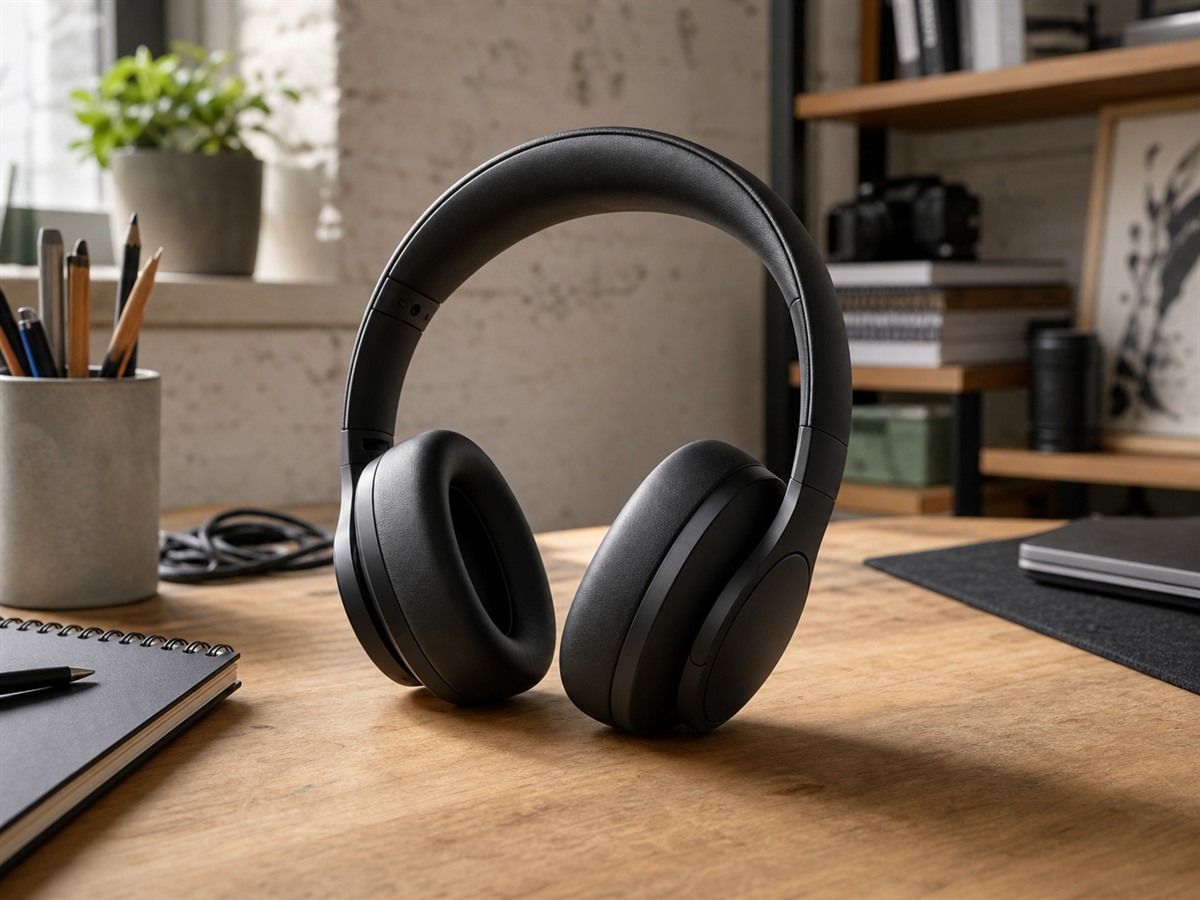
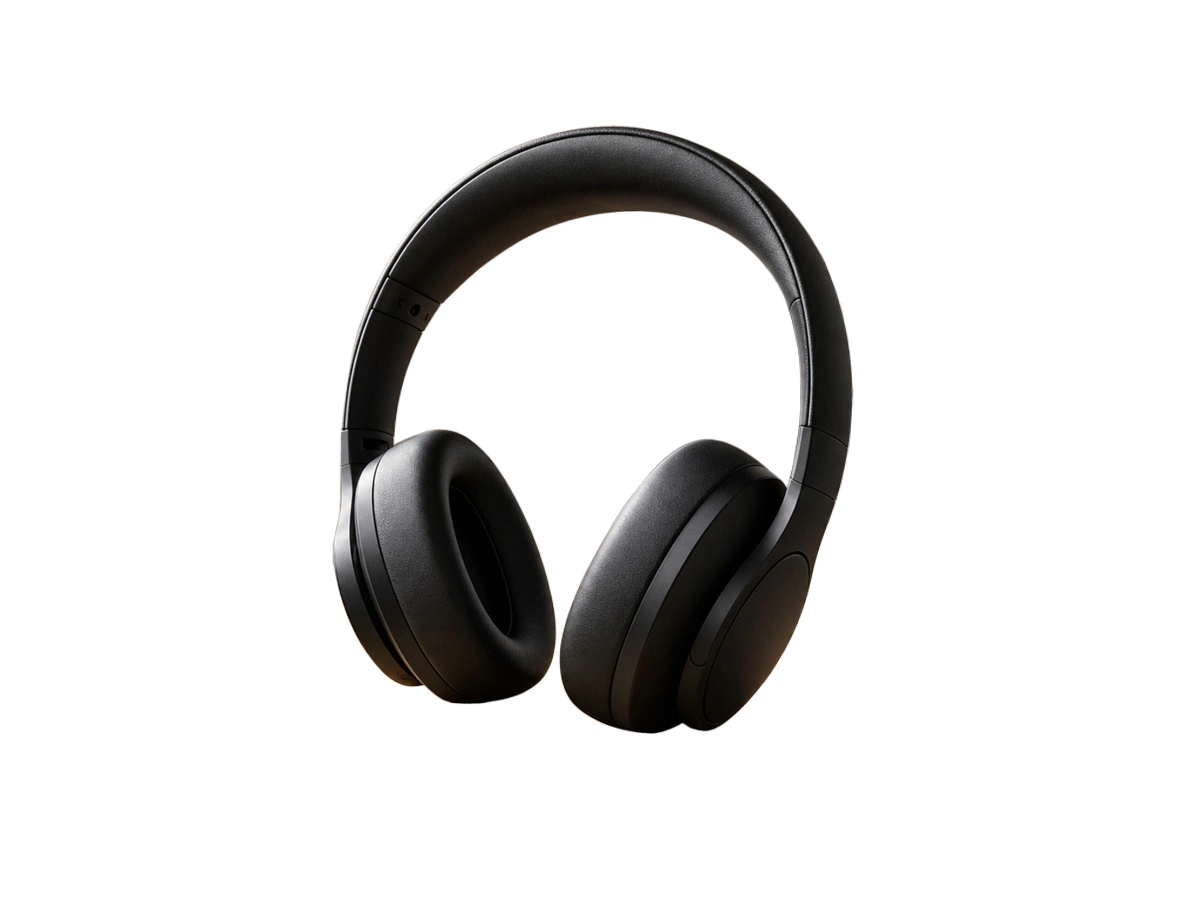
銳利邊緣
專用的 AI 背景移除工具
上傳圖片以獲得透明效果,您可以在匯出前仔細檢視。您可以預覽相同的摳圖效果,並選擇透明、白色、黑色或自訂的純色背景進行對比。
支援 PNG 、 JPG 、 WebP · 最高解析度: 5MB ,1,600 萬像素 · 每邊 256– 4096px · 影像將傳送至服務供應商 AI 以完成此處理程序。
將圖片拖曳至畫布上
請選擇產品、人物或物體的照片,且照片中的主體須清晰可見。
真實結果配對
請將原始輸入影像與顯示真實透明度的輸出影像進行比較。棋盤格圖案顯示了主體周圍實際透明的區域,而非模擬的白色背景。
銳利邊緣
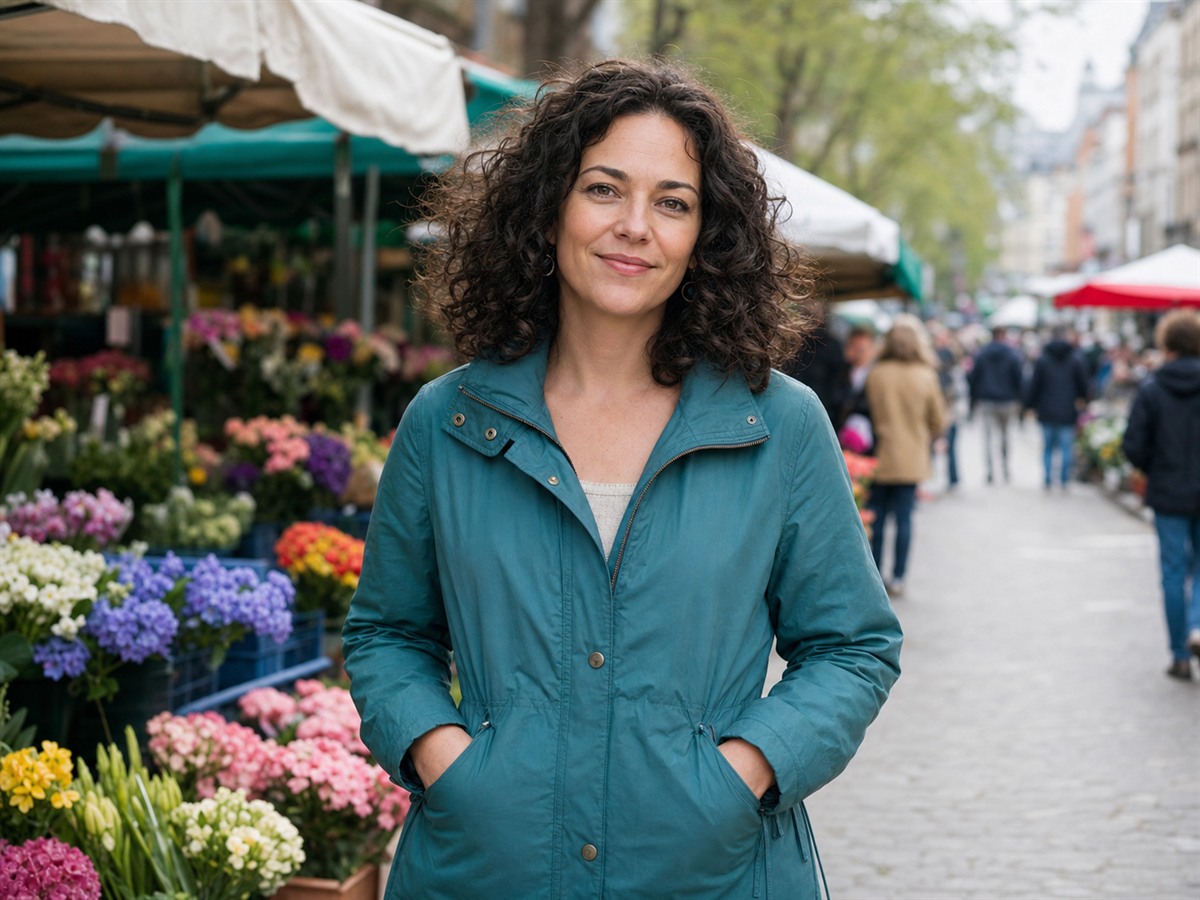

髮型與服裝
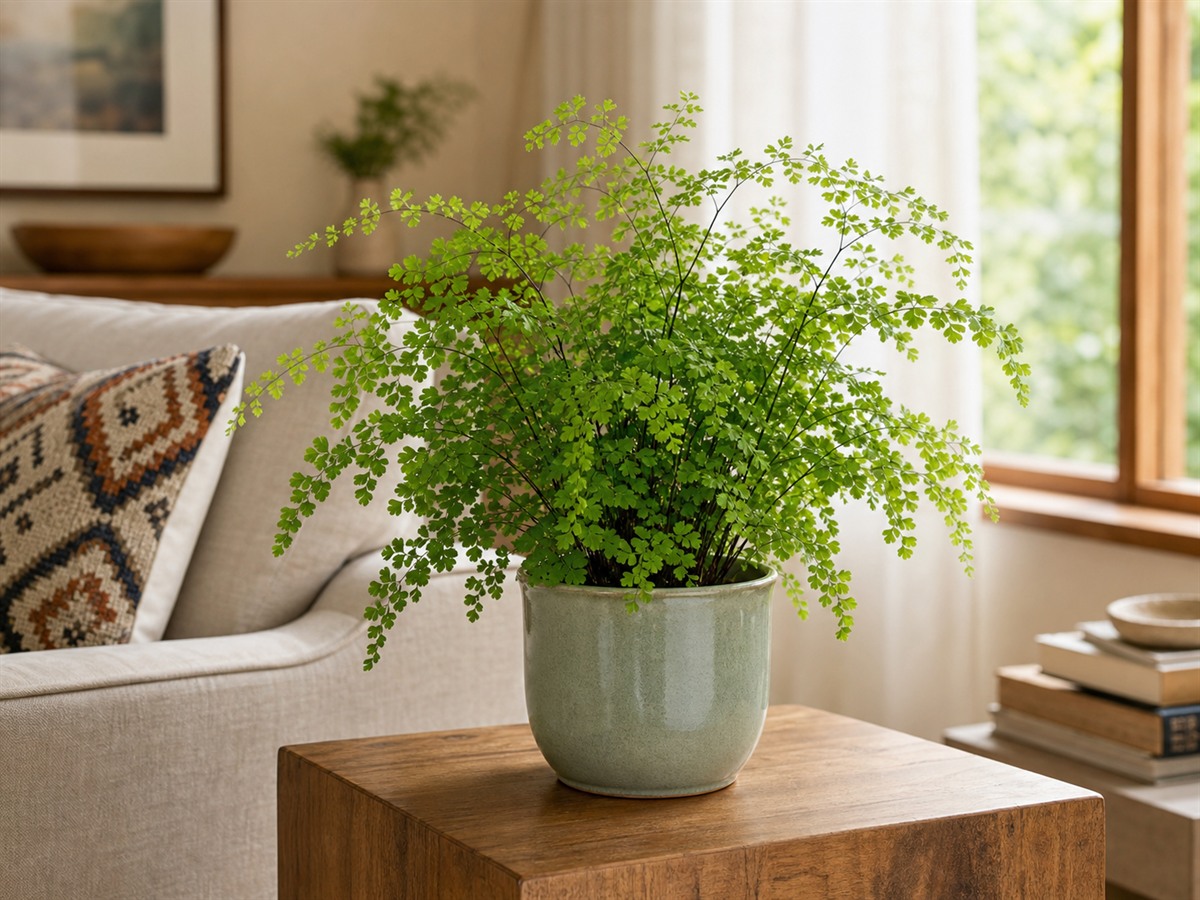
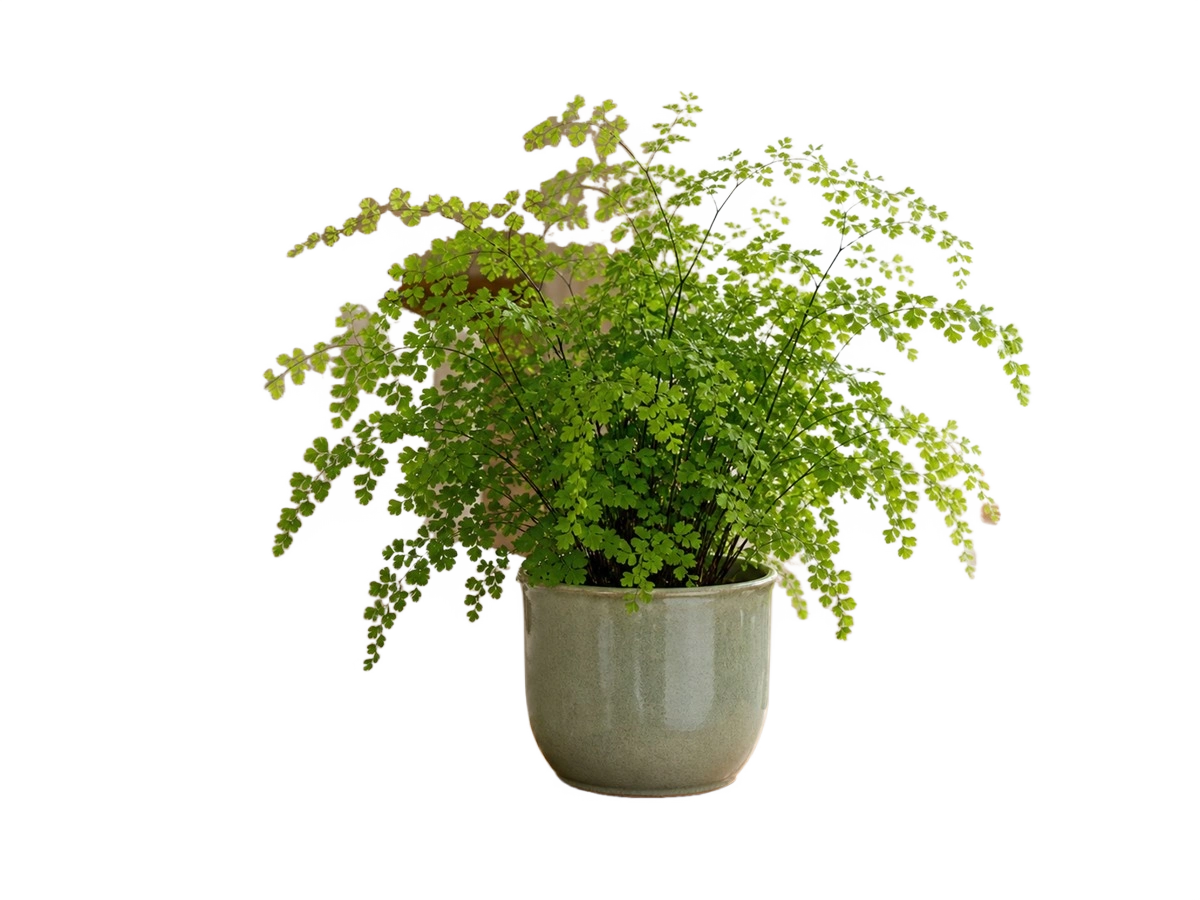
細緻、自然的邊緣
每張透明圖片均與其原始對應圖片配對,並包含原始的「 Alpha 」通道;未使用任何模糊、灰階或「 CSS 」濾鏡來模擬背景移除效果。
邊緣檢查指南
不同元素在不同區域容易出現錯誤。若您的最終設計或產品列表依賴該元素的輪廓,請以實際尺寸檢視結果。
檢查物體內的角落、把手、電線以及縫隙。主體與背景之間的鮮明對比,通常能呈現更乾淨的分離效果。
放大畫面以檢查是否有散落的頭髮、眼鏡及衣物邊緣。若前景與背景的顏色非常相似,您可能需要使用另一張原始圖片。
葉片和細莖容易顯露缺失的像素,因此建議在淺色和深色背景上分別檢查。
玻璃邊界、反射、動態模糊以及大面積陰影的界線較難判斷;請在將這些透明度效果應用於正式專案之前,仔細檢視其呈現效果。
出口指南
若要使用透明背景,必須使用 PNG 。純色背景將根據工作區中顯示的顏色進行匯出;請確保下載的內容與預覽效果一致。
保留「 Alpha 」頻道,該頻道適用於設計軟體、分層合成以及可重複使用的素材庫資源。
將主體與選取的顏色融合,同時保留無損的 PNG 輸出。
JPG 由於不支援透明效果,因此您必須選擇白色、黑色或自訂的純色背景。
運作程序
背景移除、結果檢視及匯出功能,皆集中於單一專用工作區中。
請上傳一張符合以下頁面所列之檔案大小、像素數及尺寸要求的圖片: PNG 、 JPG 或 WebP 。
該專用模型會將主要主體隔離出來,並輸出一張包含透明度資訊的影像。
在原始圖片與處理後的效果之間切換,試用不同的預覽背景,然後下載 PNG 或單色背景 JPG 。
常見問題
在開始執行這項任務之前,您需要了解的實際輸入限制與輸出格式。