
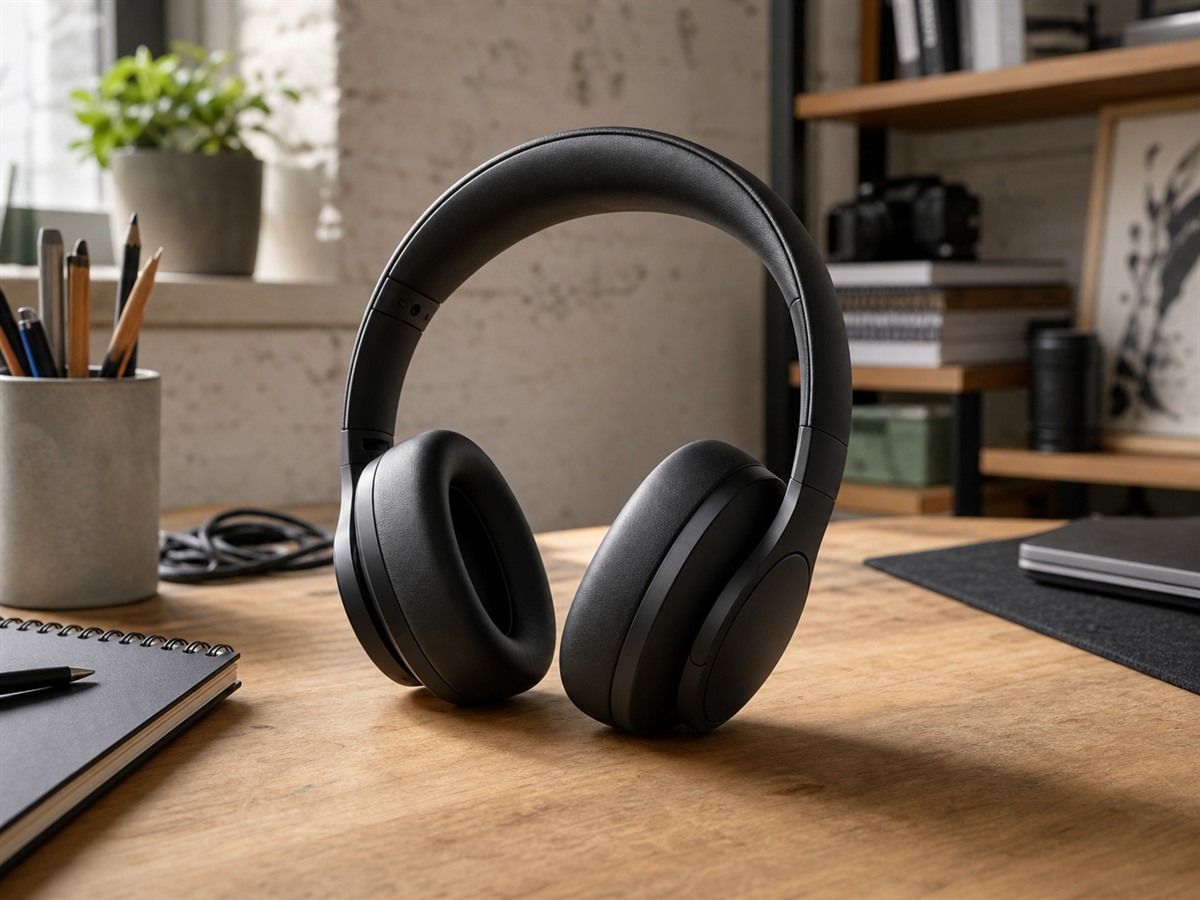

harde randen
Speciale tool voor het verwijderen van achtergronden: AI
Upload een afbeelding en ontvang een transparant resultaat dat u zorgvuldig kunt controleren voordat u het exporteert. U kunt een voorbeeld van hetzelfde uitsnijdresultaat bekijken met een transparante, witte, zwarte of zelfgekozen effen achtergrond.
Ondersteunt PNG, JPG, WebP · Maximaal 5MB, 16 miljoen pixels · 256- 4096px per zijde · De afbeeldingen worden naar de dienstverlener AI verzonden om deze verwerking te voltooien.
Sleep de afbeelding naar het werkgebied
Kies een foto van een product, persoon of voorwerp waarop het onderwerp duidelijk te zien is.
Koppeling van werkelijke resultaten
Vergelijk de ingevoerde originele afbeelding met de daadwerkelijk transparante uitvoer. De rasterafbeelding toont de daadwerkelijke transparante gebieden rondom het hoofdonderwerp, en niet een gesimuleerde witte achtergrond.
harde randen


Haar en kleding
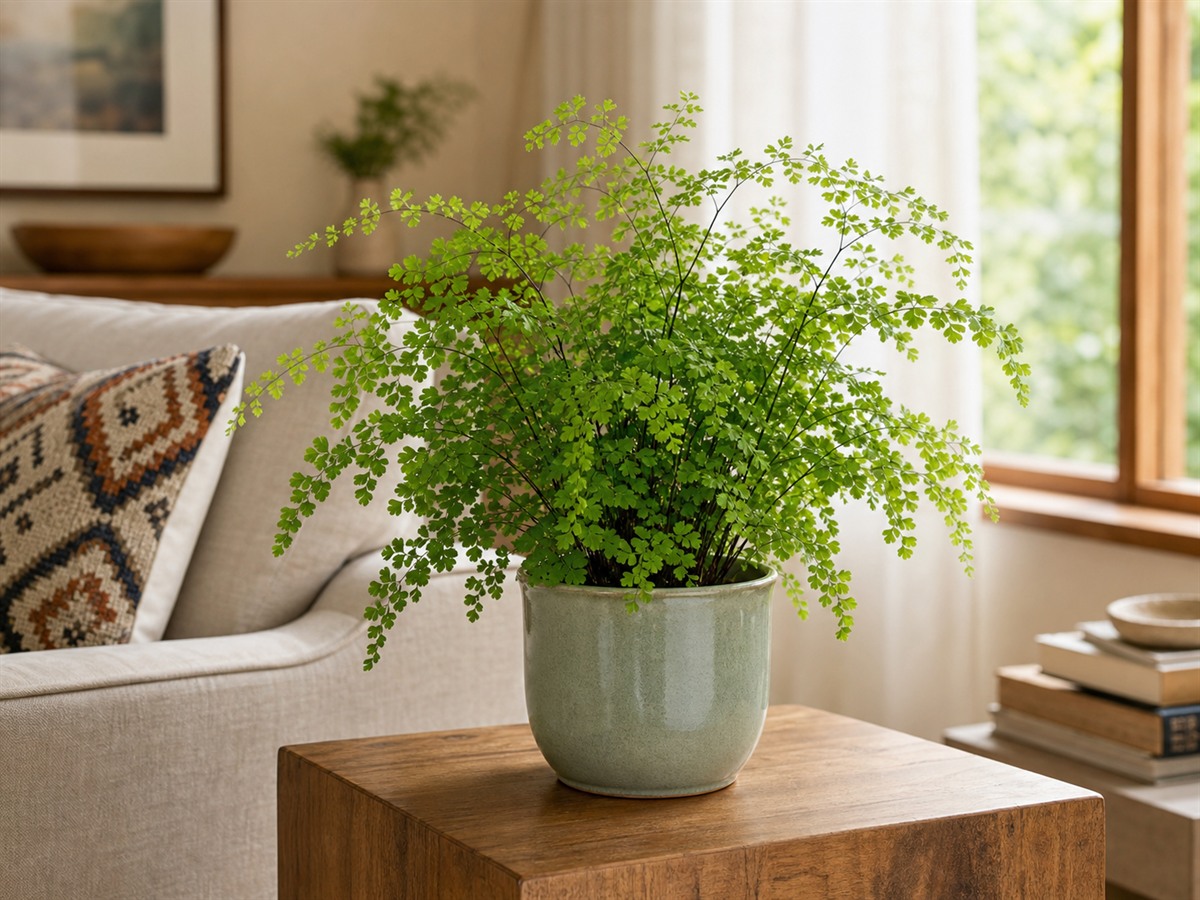
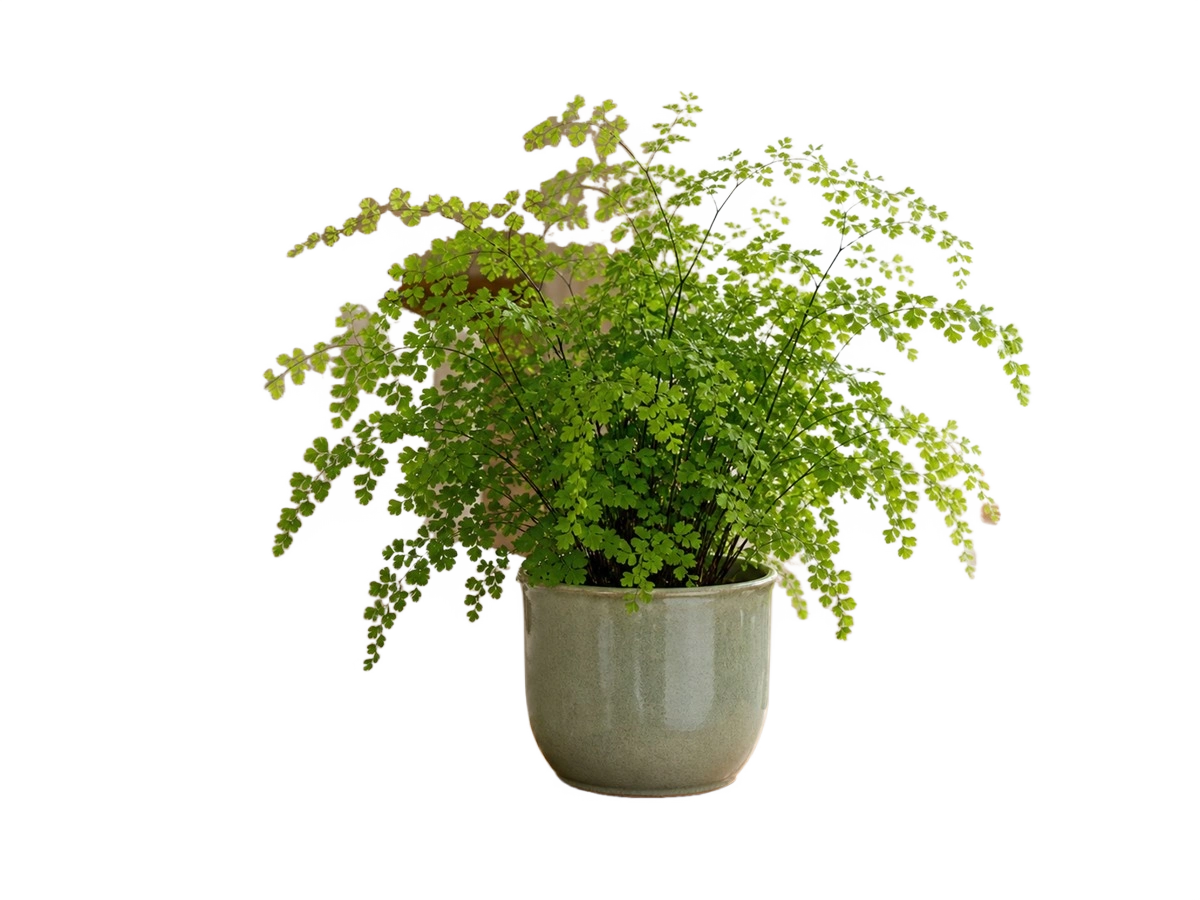
Fijne, natuurlijke randen
Elke transparante afbeelding is gekoppeld aan de originele afbeelding en bevat het echte Alpha -kanaal; er is geen gebruik gemaakt van vervagings-, grijswaarden- of CSS -filters om een achtergrondverwijderingseffect te simuleren.
Richtlijnen voor randinspectie
De plaatsen waar fouten kunnen optreden, verschillen per object. Als het definitieve ontwerp of het product in de schappen wordt geplaatst op basis van de contouren van het object, controleer dan het resultaat op ware grootte.
Controleer hoeken, handgrepen, kabels en openingen in voorwerpen. Wanneer er een duidelijk contrast is tussen het hoofdonderwerp en de achtergrond, krijg je doorgaans een strakker uitsnijdingsresultaat.
Zoom in om losse haartjes, brillen en de randen van kleding te controleren. Als de kleur van de voorgrond en de achtergrond erg dicht bij elkaar liggen, is het wellicht nodig om een andere bronafbeelding te gebruiken.
Bij bladeren en dunne stengels zijn ontbrekende pixels gemakkelijk te zien; het is aan te raden deze afzonderlijk tegen een lichte en een donkere achtergrond te controleren.
De randen van glas, reflecties, bewegingsonscherpte en grote schaduwvlakken zijn moeilijker te beoordelen; controleer de transparantieresultaten zorgvuldig voordat u ze in officiële projecten gebruikt.
Handleiding voor het exporteren
Voor een transparante achtergrond moet PNG worden gebruikt. Bij het exporteren met een effen achtergrond wordt de kleur gebruikt die in de werkruimte wordt weergegeven; zorg ervoor dat de gedownloade inhoud overeenkomt met het voorbeeld.
Houd het kanaal Alpha vrij; dit is geschikt voor ontwerpsoftware, gelaagde composities en herbruikbare stockmateriaal.
Het object op de geselecteerde kleur samenvoegen, waarbij de verliesvrije uitvoer behouden blijft PNG.
JPG Transparantie wordt niet ondersteund, dus moet u een witte, zwarte of aangepaste effen achtergrond kiezen.
Werkwijze
Het verwijderen van de achtergrond, het controleren van de resultaten en het exporteren zijn allemaal ondergebracht in één speciale werkruimte.
Voeg een afbeelding toe die voldoet aan de op deze pagina aangegeven beperkingen voor bestandsgrootte, aantal pixels en afmetingen: PNG, JPG of WebP.
Het speciale model isoleert het hoofdonderwerp en levert een afbeelding op met transparantie-informatie.
Schakel tussen de originele afbeelding en het resultaat, test verschillende achtergronden voor het voorbeeld en download vervolgens PNG of een effen achtergrond JPG.
Veelgestelde vragen
Praktische invoerbeperkingen en uitvoerformaten die u moet kennen voordat u met de taak begint.