
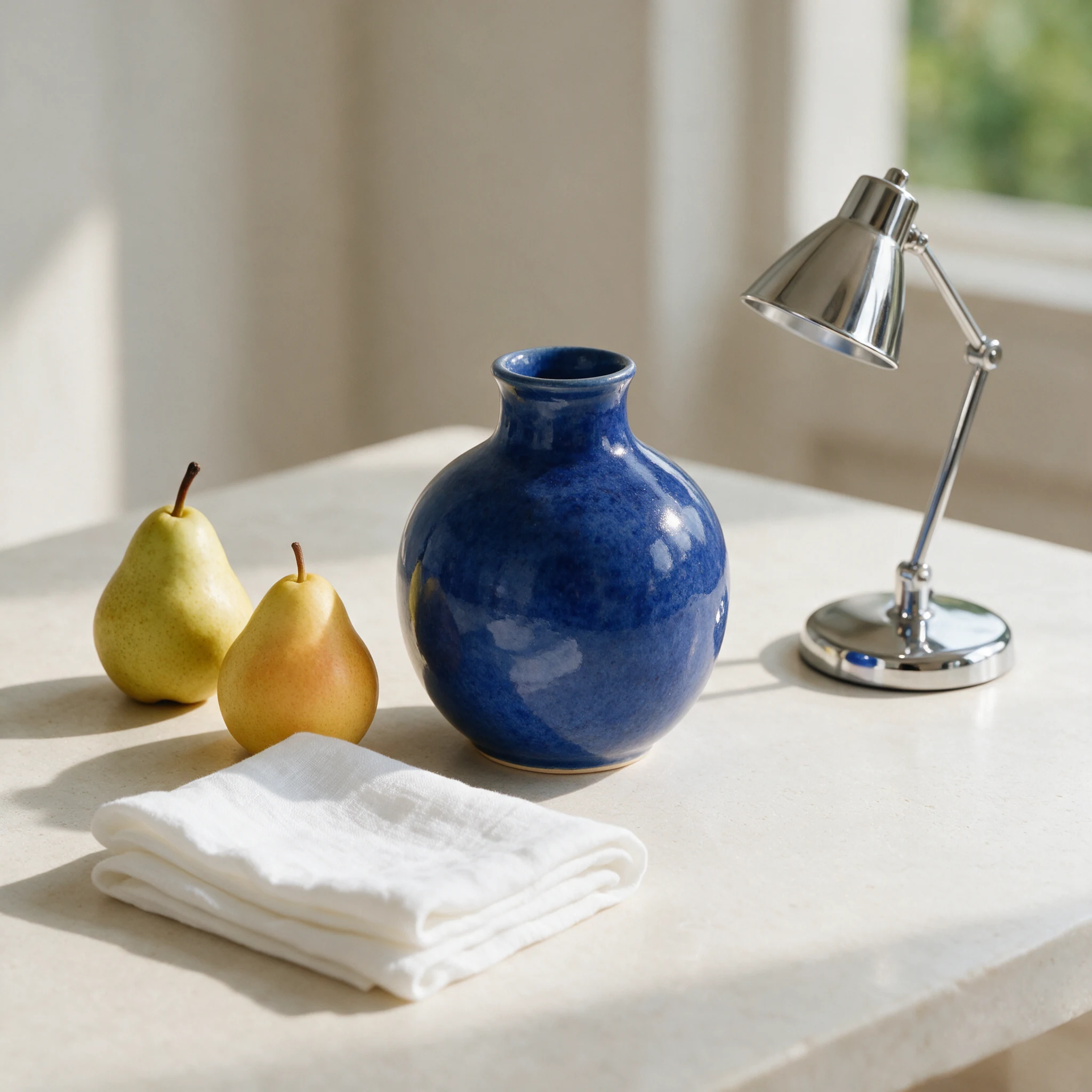
Producten
Concepttekeningen van producten waarin de materialen duidelijk naar voren komen
Beschrijf het oppervlak, de belichting, de opstelling en de beeldtaal, zodat de productfoto’s een duidelijker doel krijgen.
AI Creatieve studio
Bepaal vooraf de compositie, de creatieve invalshoek en de uitvoerkwaliteit, zodat u afbeeldingen krijgt die u langdurig kunt bewaren en downloaden.
Prioriteit op basis van zoektermen | Permanente hersteloptie voor taken | Resultaten kunnen worden gedownload
Begin in één richting
Creatieve richting
Vul het visuele briefingdocument in, kies de uitvoerinstellingen en start vervolgens het genereren.
Uitvoerinstellingen
Realistische belichting, texturen en kleuren.
Creatieve richting
Gebruik dezelfde gestructureerde werkwijze voor het ontwikkelen van productconcepten, architecturale scènes en visuele hoofdelementen voor promotiedoeleinden.
Producten
Beschrijf het oppervlak, de belichting, de opstelling en de beeldtaal, zodat de productfoto’s een duidelijker doel krijgen.
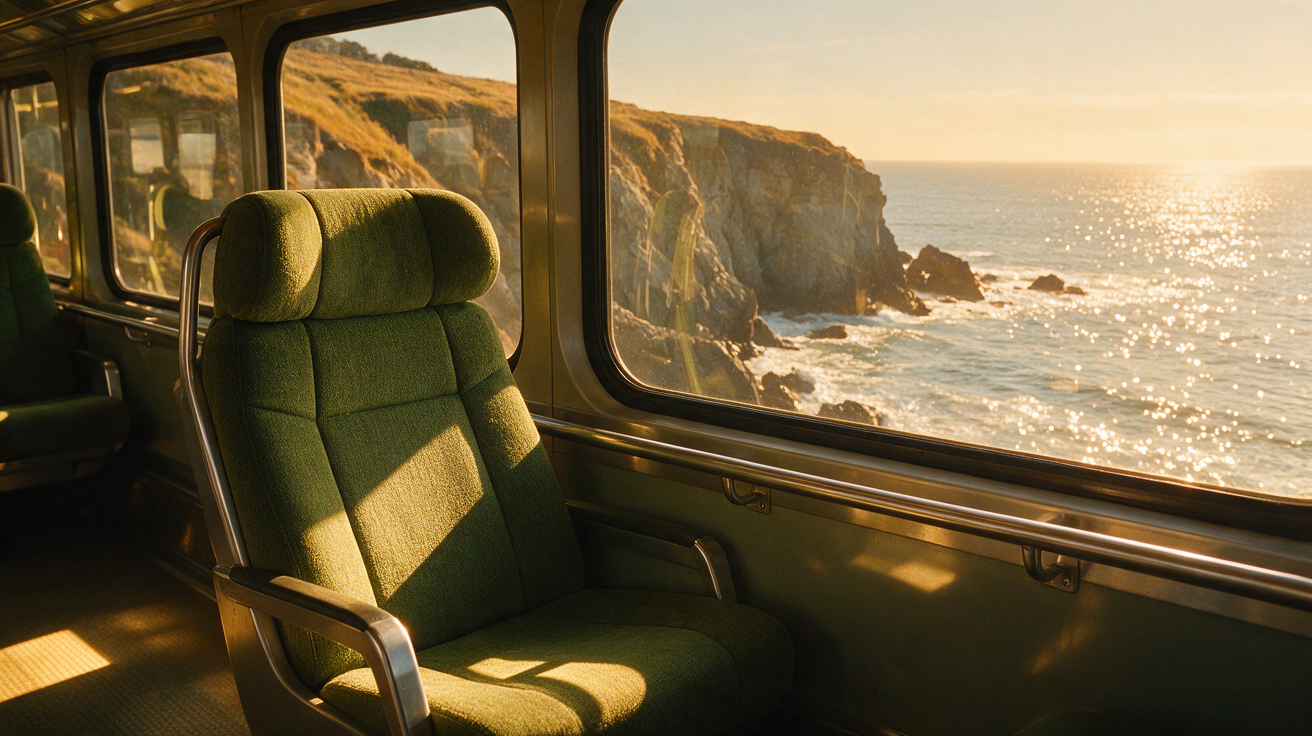
Ruimte
Verken in een visuele briefing de lay-out, de sfeer en geloofwaardige materiaalcombinaties.

voorlichting
Een duidelijke visuele richtlijn opstellen voor sociale media, redactie en presentaties.
Gecontroleerde generatie
Kies vóór het genereren of u een vierkante, horizontale of verticale uitvoer wilt.
Stijlvoorinstellingen breiden de prompt op een transparante en voorspelbare manier uit.
De basiskwaliteit is geschikt voor iteraties, terwijl de hoge kwaliteit geschikt is voor de uiteindelijke detaillering.
Zelfs als je de pagina vernieuwt of sluit, gaan de taken waarvoor al is afgerekend niet verloren.
Drie stappen
Beschrijf het onderwerp, de omgeving, het licht, de materialen en de sfeer.
Kies vóór de afschrijving het percentage, de richting en de kwaliteit.
Bekijk, download of ga later verder vanuit de taakgeschiedenis.
Veelgestelde vragen over generators
Geef een duidelijke beschrijving van het onderwerp, de compositie, de belichting, de materialen, de kleurkeuze en het gebruiksdoel, en vermijd onderling tegenstrijdige eisen.
De standaardmodus is sneller en goedkoper; de modus voor hoge kwaliteit legt meer nadruk op details, maar de kosten per afbeelding zijn hoger.
Dat kan. De opdracht van de dienstverlener ID wordt lokaal opgeslagen en de opdracht verschijnt ook in de afbeeldingsgeschiedenis.
Taken die definitief mislukken of worden geannuleerd, worden automatisch verrekend en terugbetaald; tijdelijke onderbrekingen in de polling kunnen nog steeds worden hersteld.
Open het werkblad, kies het formaat en de kwaliteit, en maak een afbeelding aan die je op elk moment kunt bekijken en downloaden.