

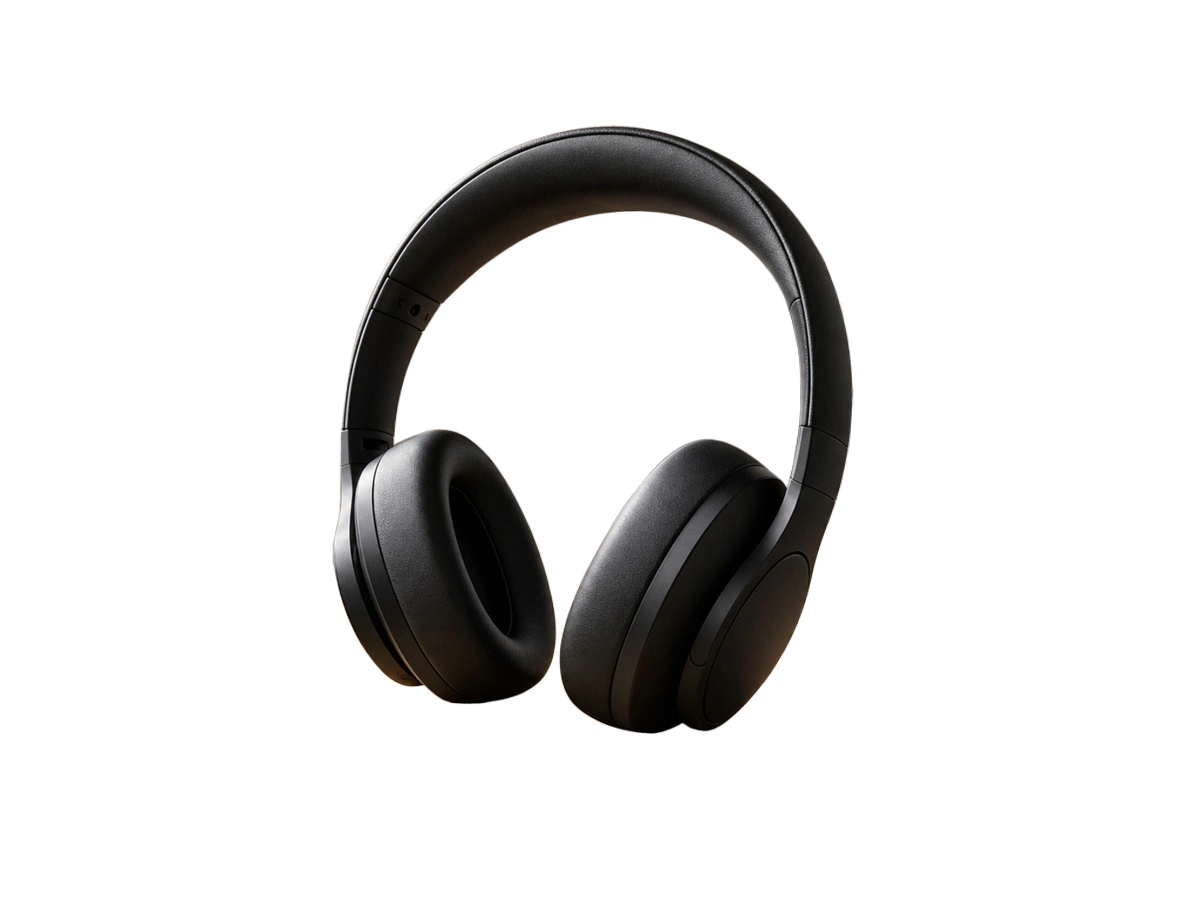
harte Kante
Spezielles Tool zum Entfernen des Hintergrunds unter AI
Laden Sie ein Bild hoch, um ein transparentes Ergebnis zu erhalten, das Sie vor dem Export sorgfältig prüfen können. Das gleiche Freistellergebnis kann als Vorschau mit transparentem, weißem, schwarzem oder einem benutzerdefinierten einfarbigen Hintergrund angezeigt werden.
Unterstützt PNG, JPG, WebP · Maximal 5MB, 16 Millionen Pixel · 256– 4096px pro Seite · Die Bilder werden zur weiteren Verarbeitung an den Dienstanbieter AI gesendet.
Ziehe das Bild auf die Arbeitsfläche
Bitte wählen Sie Fotos von Produkten, Personen oder Gegenständen aus, auf denen das Motiv deutlich zu erkennen ist.
Zuordnung der tatsächlichen Ergebnisse
Vergleichen Sie das Originalbild mit der Ausgabe mit echter Transparenz. Das Raster zeigt die tatsächlich transparenten Bereiche um das Hauptmotiv herum und nicht einen simulierten weißen Hintergrund.
harte Kante


Haare und Kleidung

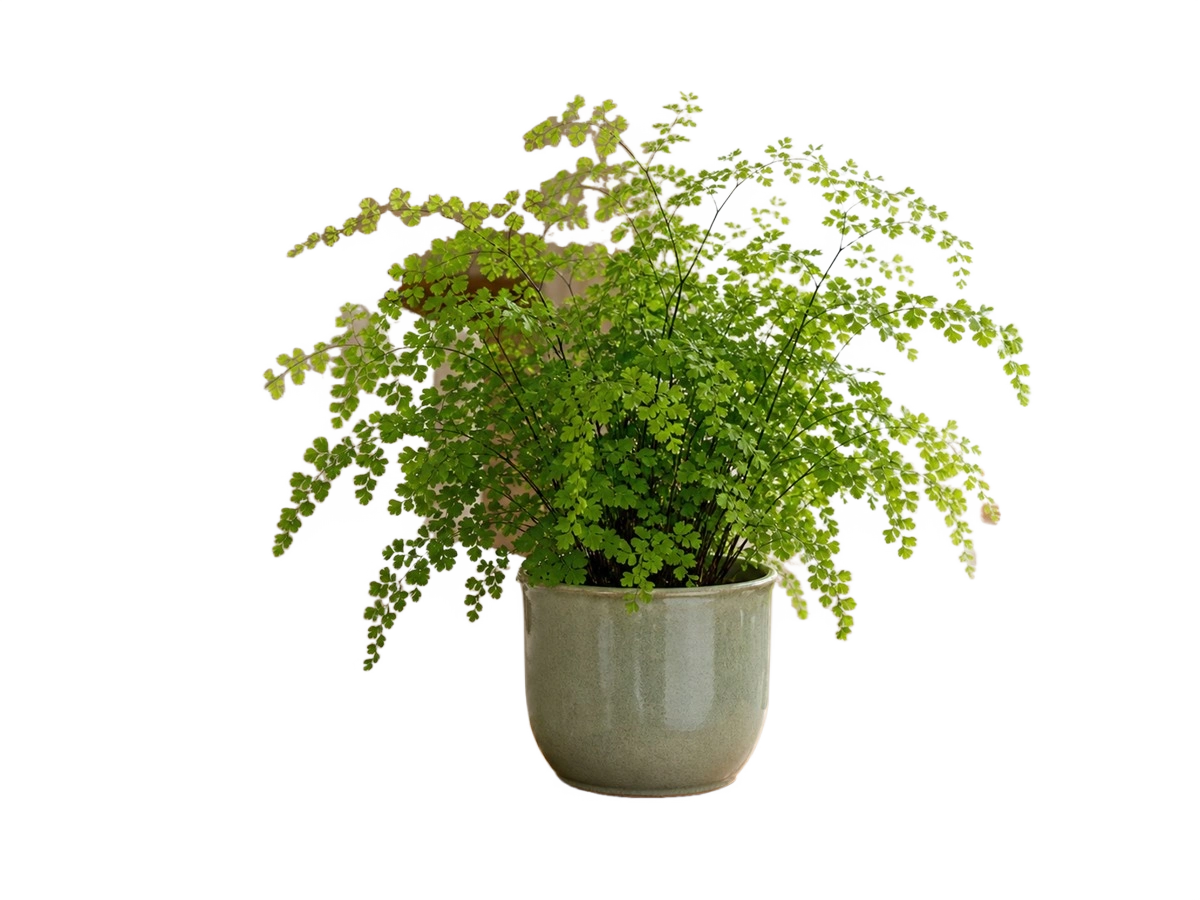
Feine, natürliche Kanten
Jedes transparente Ergebnis ist einem entsprechenden Originalbild zugeordnet und enthält den echten Kanal Alpha; es wurden keine Filter wie „Weichzeichnen“, „Graustufen“ oder CSS verwendet, um einen Hintergrundentfernungseffekt vorzutäuschen.
Leitfaden zur Randprüfung
Je nach Motiv gibt es unterschiedliche Stellen, an denen Fehler auftreten können. Wenn das endgültige Design oder die Produktpräsentation von den Konturen des Motivs abhängt, überprüfen Sie das Ergebnis bitte in Originalgröße.
Überprüfen Sie Ecken, Griffe, Kabel und Hohlräume in Objekten. Wenn sich das Motiv deutlich vom Hintergrund abhebt, lässt sich in der Regel eine sauberere Freistellung erzielen.
Vergrößern Sie das Bild, um verstreute Haarsträhnen, Brillen und Kleidungskanten zu überprüfen. Wenn die Farben von Vordergrund und Hintergrund sehr ähnlich sind, müssen Sie möglicherweise ein anderes Originalbild verwenden.
Bei Blättern und dünnen Stielen lassen sich fehlende Pixel leicht übersehen; es wird empfohlen, diese jeweils vor hellem und dunklem Hintergrund zu überprüfen.
Bei Glas, Reflexionen, Bewegungsunschärfe und großflächigen Schatten sind die Ränder schwieriger zu erkennen. Bitte überprüfen Sie die Ergebnisse hinsichtlich der Transparenz sorgfältig, bevor Sie sie in offiziellen Projekten verwenden.
Anleitung zum Exportieren
Für transparente Hintergründe muss „ PNG “ verwendet werden. Bei einfarbigen Hintergründen wird die im Arbeitsbereich angezeigte Farbe exportiert. Stellen Sie sicher, dass der heruntergeladene Inhalt mit der Vorschau übereinstimmt.
Behalten Sie den Kanal „ Alpha “ bei; dieser eignet sich für Design-Software, mehrschichtige Kompositionen und wiederverwendbare Stock-Materialien.
Das Motiv wird auf die ausgewählte Farbe überlagert, wobei gleichzeitig eine verlustfreie Ausgabe unter PNG beibehalten wird.
JPG Transparenz wird nicht unterstützt, daher muss ein weißer, schwarzer oder benutzerdefinierter einfarbiger Hintergrund ausgewählt werden.
Arbeitsablauf
Hintergrundentfernung, Ergebnisprüfung und Export sind alle in einer einzigen speziellen Arbeitsumgebung zusammengefasst.
Fügen Sie ein Bild im Format „ PNG “, „ JPG “ oder „ WebP “ hinzu, das den auf der Seite angegebenen Einschränkungen hinsichtlich Dateigröße, Pixelanzahl und Seitenlänge entspricht.
Das spezielle Modell isoliert das Hauptmotiv und gibt ein Bild mit Transparenzinformationen zurück.
Wechseln Sie zwischen Originalbild und Ergebnis, testen Sie verschiedene Vorschau-Hintergründe und laden Sie dann PNG oder einen einfarbigen Hintergrund JPG herunter.
Häufig gestellte Fragen
Vor Beginn der Aufgabe sollten Sie sich über die tatsächlichen Eingabebeschränkungen und die Ausgabeformate informieren.