
Produkte
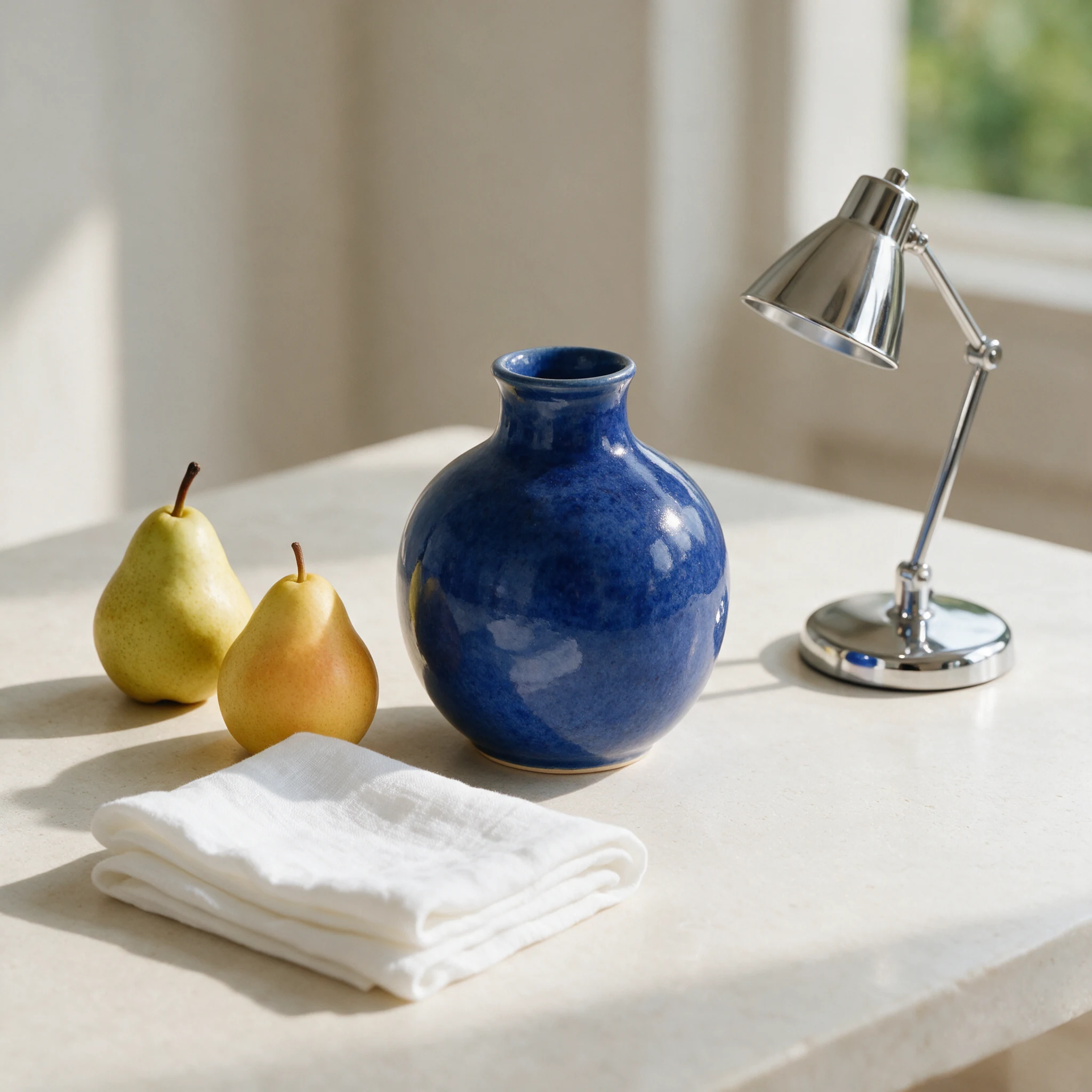
Produktkonzeptzeichnungen, die die Materialbeschaffenheit verdeutlichen
Beschreiben Sie Oberflächen, Lichtverhältnisse, Anordnung und Bildsprache, um Produktfotos zielgerichteter zu gestalten.
AI Kreativstudio
Legen Sie vor der Erstellung die Bildkomposition, die kreative Ausrichtung und die Ausgabequalität fest, um Bilder zu erhalten, die langfristig gespeichert und heruntergeladen werden können.
Vorgang mit Priorisierung nach Stichworten | Dauerhafte Wiederherstellung von Aufgaben | Ergebnisse zum Herunterladen
In einer Richtung beginnen
Kreative Ausrichtung
Füllen Sie das visuelle Briefing aus, wählen Sie die Ausgabeeinstellungen aus und starten Sie dann die Erstellung.
Ausgabeeinstellungen
Realistische Lichtverhältnisse, Materialien und Farben.
Kreative Ausrichtung
Produktkonzepte, architektonische Szenen und visuelle Hauptmotive für die Werbung werden anhand desselben kontrollierten Prozesses erstellt.
Produkte
Beschreiben Sie Oberflächen, Lichtverhältnisse, Anordnung und Bildsprache, um Produktfotos zielgerichteter zu gestalten.
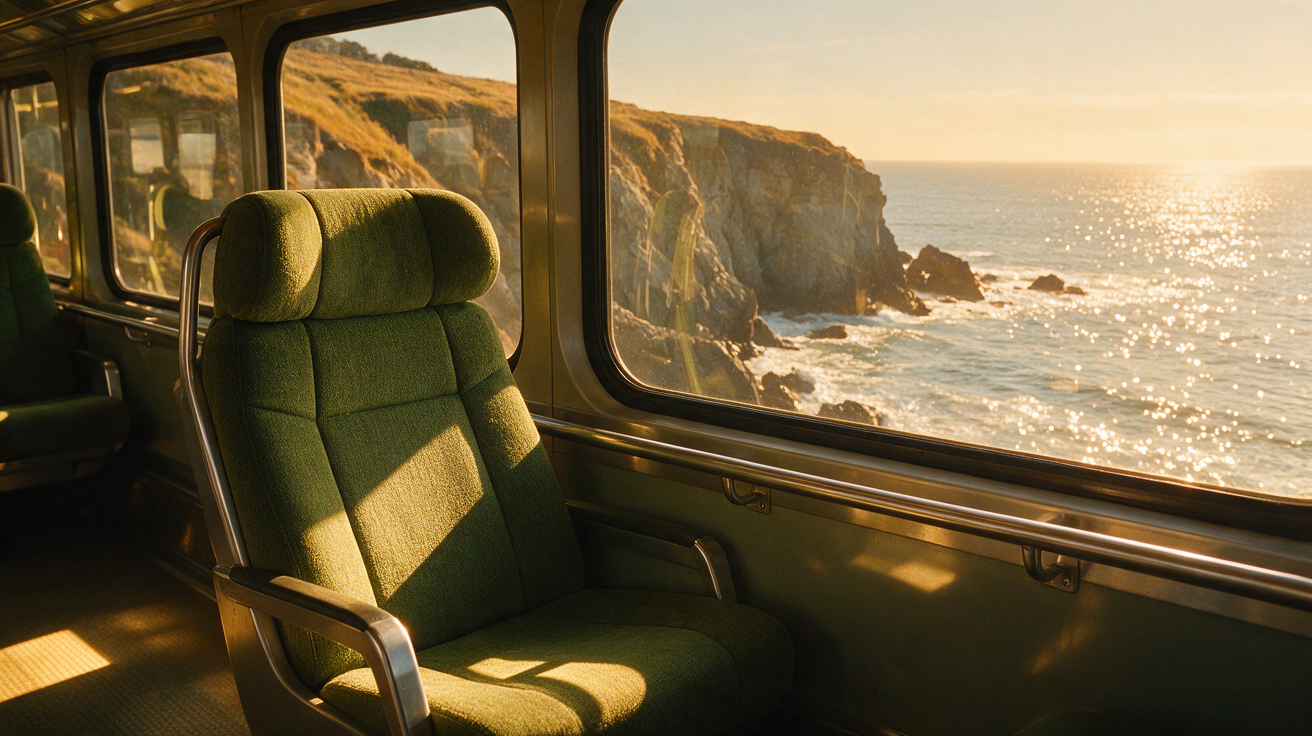
Raum
Erkunden Sie in einem visuellen Briefing Layouts, Stimmungen und glaubwürdige Materialkombinationen.

Werbung
Entwicklung eines klaren visuellen Leitbilds für Social-Media-, Redaktions- und Präsentationszwecke.
Kontrollierte Erzeugung
Wählen Sie vor der Erstellung zwischen einer quadratischen, horizontalen oder vertikalen Ausgabe.
Stilvorlagen erweitern die Prompts auf transparente und vorhersehbare Weise.
Die Basisqualität eignet sich für iterative Arbeiten, die hohe Qualität für die endgültige Detailwiedergabe.
Auch wenn Sie die Seite aktualisieren oder schließen, gehen bereits bezahlte Aufträge nicht verloren.
Drei-Schritte-Prozess
Beschreiben Sie das Motiv, die Umgebung, die Beleuchtung, die Materialbeschaffenheit und die Atmosphäre.
Wählen Sie vor der Abbuchung den Prozentsatz, die Richtung und die Qualität aus.
Anzeigen, herunterladen oder später im Aufgabenverlauf weiterverfolgen.
Häufig gestellte Fragen zum Generator
Beschreiben Sie klar das Motiv, die Bildkomposition, die Beleuchtung, die Materialbeschaffenheit, die Farbgebung sowie den Verwendungszweck und vermeiden Sie dabei widersprüchliche Anforderungen.
Der Basis-Modus ist schneller und kostengünstiger; der Hochqualitäts-Modus legt mehr Wert auf Details, wodurch die Kosten pro Bild höher sind.
Ja. Die Aufgabe des Dienstanbieters „ ID “ wird lokal gespeichert und erscheint auch im Bildverlauf.
Aufträge, die endgültig fehlgeschlagen sind oder storniert wurden, werden automatisch verrechnet und erstattet; vorübergehende Unterbrechungen der Abfrage können wiederhergestellt werden.
Öffnen Sie die Arbeitsfläche, wählen Sie das Bildformat und die Qualität aus und erstellen Sie ein Bild, das Sie jederzeit wieder aufrufen und herunterladen können.