
imgupscaleraiImgUpscaler
AI Farb-Dunkelkammer

Fotos kolorieren

Fügt den Schwarz-Weiß-Aufnahmen realistische Farben hinzu, wobei das Originalbild stets sichtbar bleibt.

Geeignet für Porträts, Familienfotos und Straßenansichten. Die Farben werden aus dem Kontext abgeleitet und dienen nicht der Wiederherstellung historischer Fakten.

Arbeitsfläche öffnen
Farb-Archiv-Arbeitsplatz
1 -Punkte pro Foto

Schwarz-Weiß-Fotos in die Dunkelkammer bringen

Ziehe ein Porträt, ein Gruppenfoto oder eine Straßenansicht hierher, um mit dem Ausmalen zu beginnen.

Aus der Zwischenablage einfügenPNG, JPG oder WebP, maximal 5MB

Farbarchiv

Drei Aufzeichnungen, drei verschiedene Farbprobleme.

Jede der unten aufgeführten Dateien vor der Bildverbesserung ist ein echtes Graustufenbild von der Festplatte; es wurden keine Schwarz-Weiß-Beispiele mithilfe von Browserfiltern gefälscht.

Quelle

Graustufenbild entschlüsseln

Bedienung

Das gesamte Bild einfärben

Prüfung

Vorher-Nachher-Vergleich

AI Dasselbe Porträt, koloriert
Echtes Graustufenporträt für Farbtests
Vor dem Färben
AI Farbe
Archiv / 01

Forschung zur Hautfarbe

Die Hautfarbe darstellen, anstatt die Figur neu zu zeichnen

Porträts eignen sich gut, um warme Farbtöne im Gesicht, die Ränder der Haarsträhnen und Übergänge in der Kleidung zu überprüfen. Durch den Kontrast bleibt der ursprüngliche Ausschnitt erhalten, sodass Identitätsveränderungen nicht hinter den Farben verborgen bleiben können.

Prüfkriterien: natürliche Hautfarbe, klarer Haaransatz, unveränderter Gesichtsausdruck.
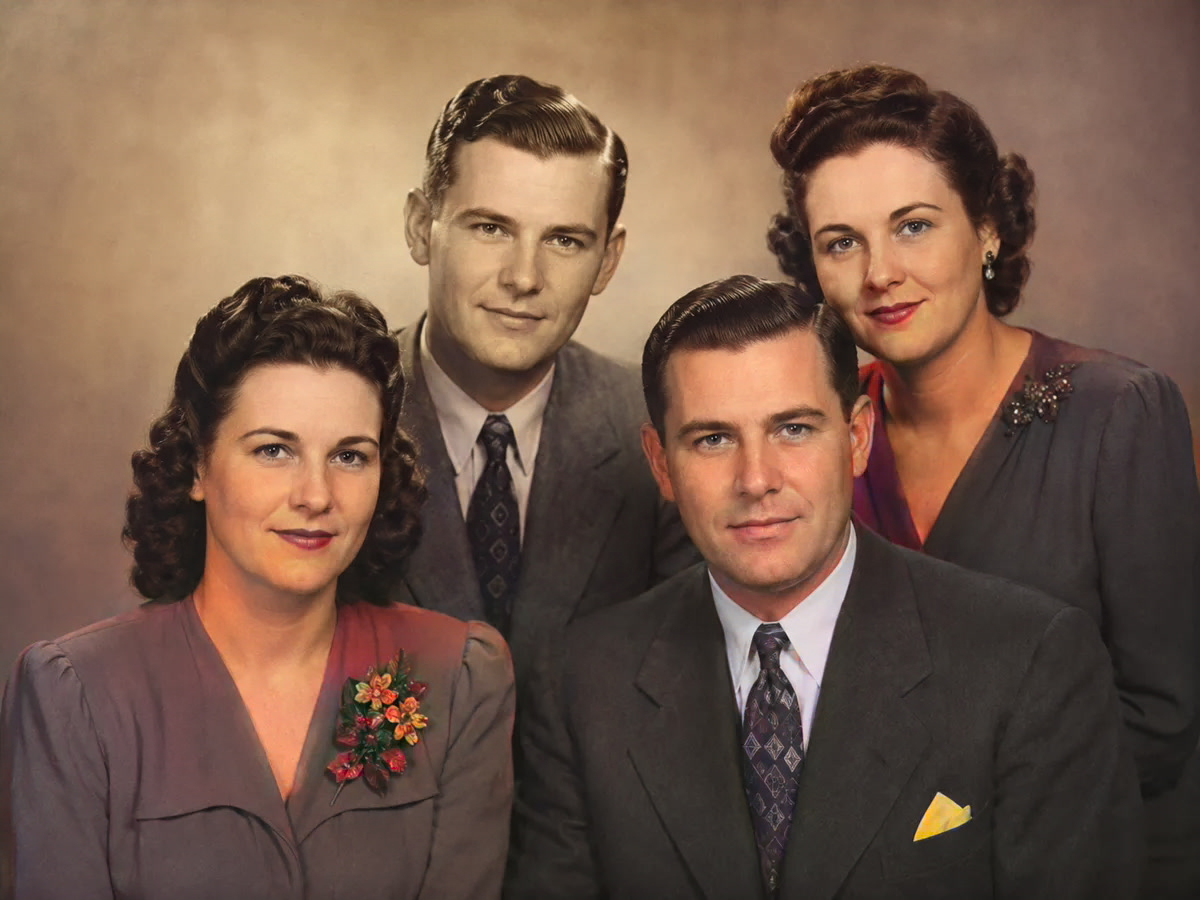
AI Dasselbe Familienfoto, nachdem es koloriert wurde
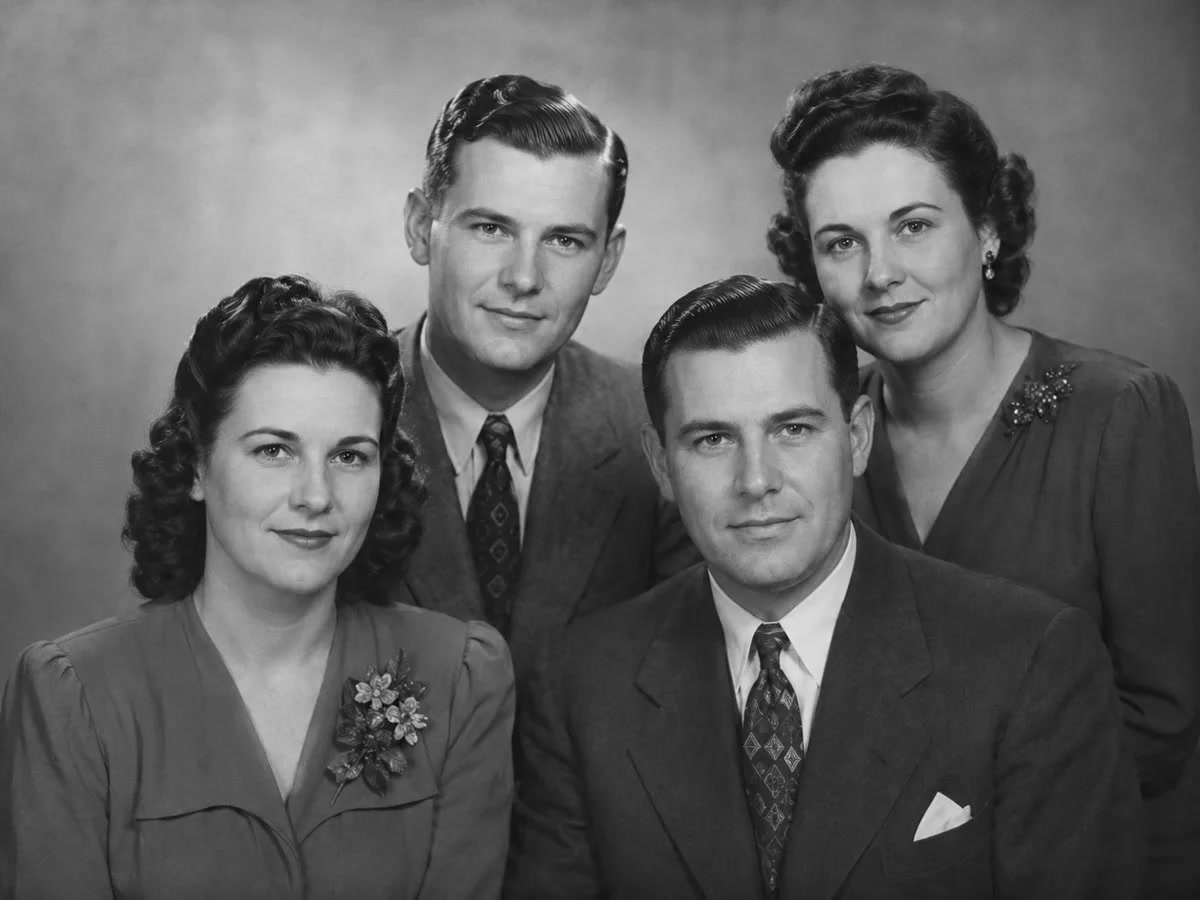
Ein Familienfoto mit vier Personen in realistischen Grautönen
Vor dem Färben
AI Farbe
Archiv / 02

Studie zur Trennung mehrerer Personen

Unterschiedliche Personen in einer überfüllten Szene voneinander trennen

Das Gruppenfoto dient dazu, zu testen, ob benachbarte Gesichter, Kleidung und der Hintergrund farblich unabhängig voneinander beurteilt werden und nicht das gesamte Bild von ein und demselben Farbton überlagert wird.

Prüfziel: Eindeutige Hautfarben, keine Farbüberlagerungen zwischen den Figuren.
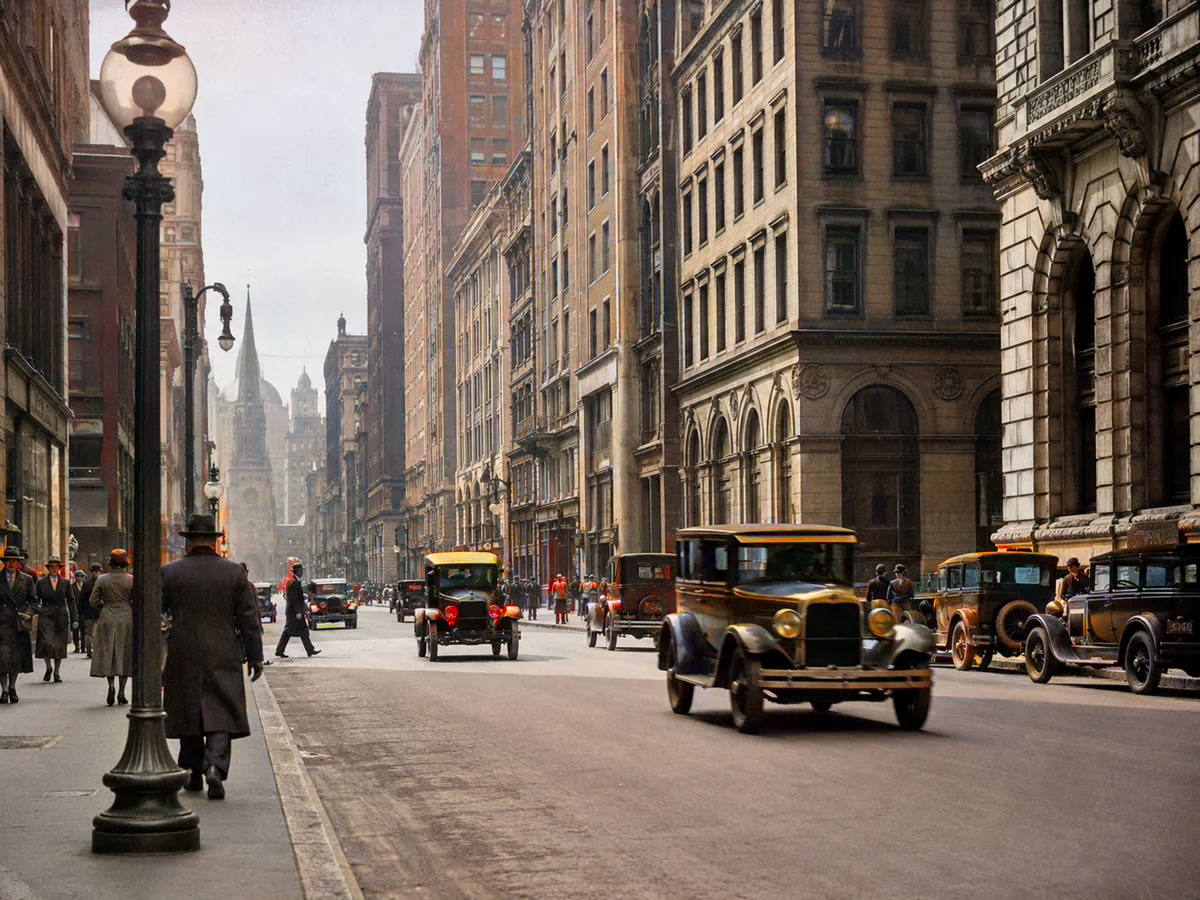
AI Derselbe historische Straßenansicht nach der Kolorierung
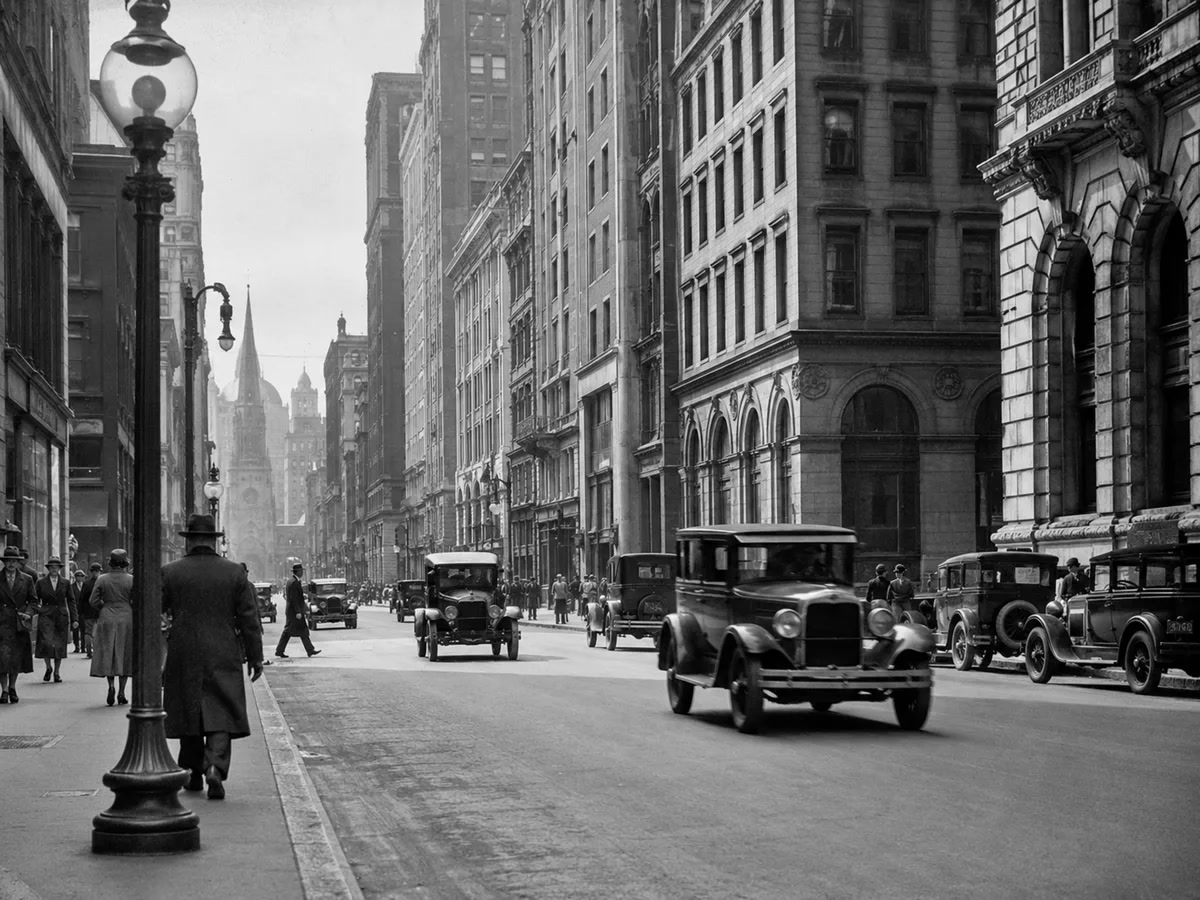
Historische Straßenansichten in echten Graustufen
Vor dem Färben
AI Farbe
Archiv / 03

Untersuchung der Farben in Szenen

Die gesamte Straße als eine Szene betrachten

Gebäude, Himmel, Straßen, Pflanzen und kleine Figuren bilden die Grundlage für Tests auf Szenebene. Ein realistischer Kontext ist wichtig, doch die Geometrie des Quellbildes bleibt die glaubwürdige Grundlage.

Prüfziel: Harmonische Farbgestaltung der Szene, kontrollierte Gebäudekanten.

Inhalt, der vom Modell gelesen wird

Die Farbwahrnehmung findet auf verschiedenen Ebenen statt.

Nützliche Ergebnisse müssen sowohl bei einzelnen Gesichtern als auch zwischen benachbarten Personen und im weiteren Umfeld plausibel sein. Das Originalbild dient dabei auf jeder Ebene als Referenz.

Haut und Haare

Lokale Hell-Dunkel-Hinweise dienen als Orientierung für Hautfarbe, Lippen, Haare und umliegende Textilien; es gibt keine vom Benutzer steuerbaren Intensitätseinstellungen.

Die Figuren in der Szene

Benachbarte Gesichter und Kleidungsstücke dienen dazu, zu testen, ob die abgeleitete Farbe stets dem richtigen Objekt zugeordnet wird.

Szenenstruktur

Der Himmel, die Pflanzen, die Ziegelsteine und die Straßen sind eher vom weiteren Kontext abhängig als von einem einheitlichen Farbton.

Kontrollierter Prozess

Vom Hochladen bis zum prüfbaren Ergebnis.

Es gibt keine dekorativen Schieberegler. Der Arbeitsbereich zeigt ausschließlich die tatsächlichen Arbeitsschritte: ein Bild hochladen, die vollständigen Ergebnisse vergleichen und exportieren.

01

Datensatz auswählen

Laden Sie Schwarz-Weiß-Bilder oder stark verblasste Bilder von PNG, JPG oder WebP hoch.

02

Die passende Farbe ableiten

Das Modell analysiert Personen, Objekte und den Kontext der Szene, bietet jedoch keine fiktive Intensitätssteuerung.

03

Vergleich vor dem Export

Vergleichen Sie das Originalbild mit dem Ergebnis im Vollbildmodus und laden Sie dann die kolorierte Version unter PNG herunter.

Erläuterung zum Archiv

Betrachten Sie die generierten Farben als Anmerkungen und nicht als Beweise.

Neben jeder kolorierten Version sollte die ursprüngliche Schwarz-Weiß-Datei aufbewahrt werden. Bei der Verwendung für Forschungszwecke, Veröffentlichungen oder Restaurierungsdokumentationen ist anzugeben, dass die Ergebnisse mit AI erstellt wurden, und die bekannten Farben anhand von Primärquellen zu überprüfen.

Zwei Dateien beibehalten

Das Schwarz-Weiß-Originalbild gilt nach wie vor als maßgebliche visuelle Dokumentation.

Erläuterung der Ergebnisse

Unabhängig davon, wo das Ergebnis angezeigt wird, sollte deutlich erkennbar sein, dass die Farbableitung von AI verwendet wurde.

Bekannte Details überprüfen

Bitte verwenden Sie für Uniformen, Schilder, Waren und Sehenswürdigkeiten dokumentierte Referenzmaterialien.

Vollbild anzeigen

Bitte überprüfen Sie vor der Veröffentlichung die Gesichter, feinen Kanten und Hintergrundbereiche.

Probleme bei der Farbgebung

Was Sie vor der Verwendung von „ AI “-Farben wissen sollten.

Wenn es sich bei den Quellbildern um Archivmaterial, persönliche Unterlagen oder historisch bedeutsame Bilder handelt, sind konkrete Einschränkungen besonders wichtig.

Sind die generierten Farben historisch korrekt?+

Nicht unbedingt. Das Modell leitet plausible Farben anhand der gelernten visuellen Muster ab. Wenn für Uniformen, Waren, Gebäude oder Kleidung präzise Farben erforderlich sind, verwenden Sie bitte dokumentiertes Referenzmaterial.

Verändert das Einfärben das Foto selbst?+

Dieser Vorgang liefert ein vollständig koloriertes Bild, wobei darauf geachtet wird, den Bildaufbau und die Identitätsmerkmale beizubehalten. Vergleichen Sie das Ergebnis vor der Archivierung oder Bearbeitung stets mit dem Ausgangsbild.

Kann man die Farbintensität anpassen?+

Das ist nicht möglich. Das ausgewählte Modell verfügt über keine benutzerseitigen Parameter für Intensität oder Sättigung, daher werden auf der Seite keine Steuerelemente angezeigt, die der Dienstanbieter nicht ausführen kann.

Kann man Bilder hochladen, die bereits teilweise farbig sind?+

Beim Hochladen unterstützter Bilder wird nicht zwingend überprüft, ob es sich um Schwarz-Weiß-Bilder handelt. Bereits farbige oder teilweise verblasste Vorlagen können möglicherweise neu interpretiert werden; bitte vergleichen Sie daher sorgfältig das vollständige Bild.