

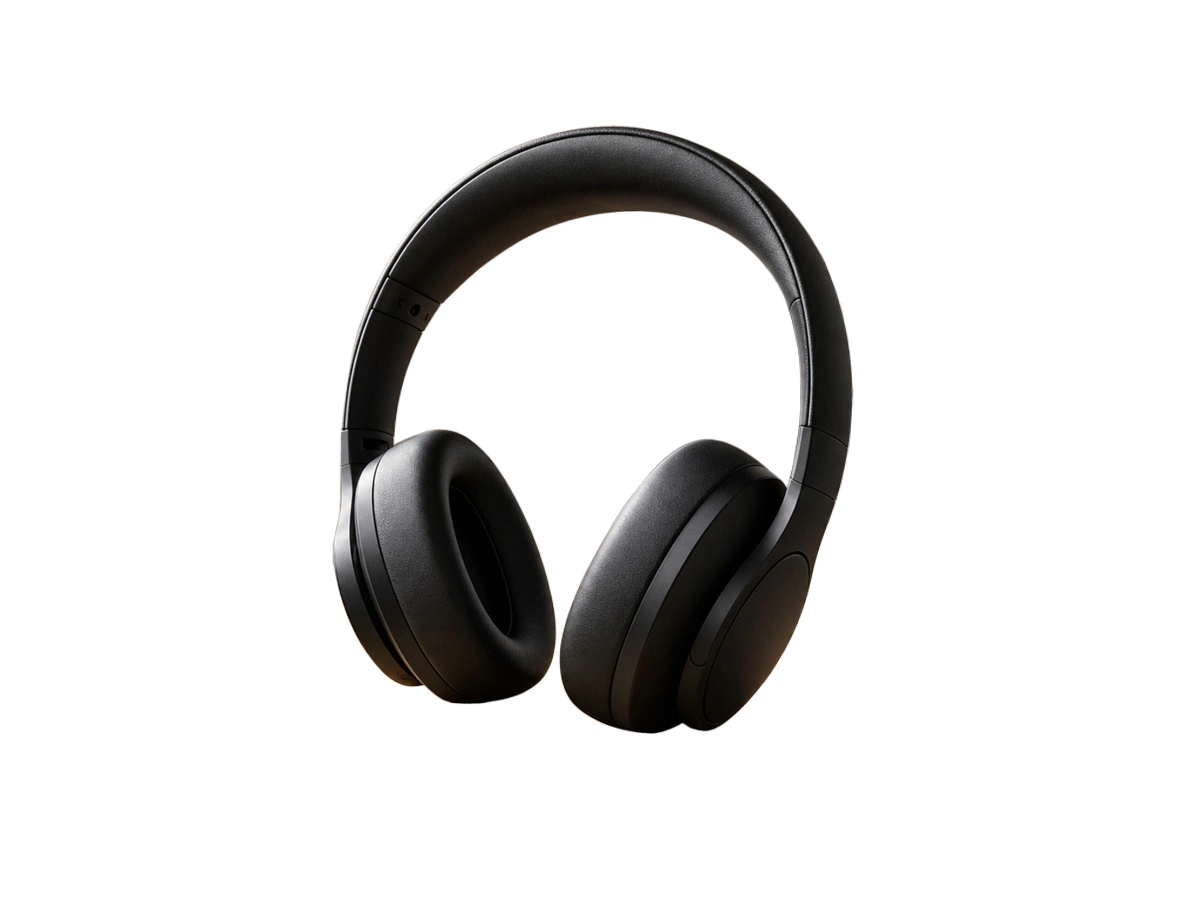
Twarde krawędzie
Specjalne narzędzie do usuwania tła AI
Prześlij zdjęcie, aby uzyskać przezroczysty wynik, który można dokładnie sprawdzić przed eksportem. Ten sam wynik wycinania można wyświetlić w podglądzie na przezroczystym, białym, czarnym lub niestandardowym jednolitym tle.
Obsługiwane formaty: PNG, JPG, WebP · Maksymalna rozdzielczość: 5MB, 16 milionów pikseli · Rozmiar każdego boku: 256– 4096px · Zdjęcia zostaną przesłane do dostawcy usługi AI w celu zakończenia przetwarzania.
Przeciągnij obrazek na obszar roboczy
Proszę wybrać zdjęcia produktów, portretów lub przedmiotów, na których obiekt jest wyraźnie widoczny.
Dopasowanie rzeczywistych wyników
Porównaj oryginalny obraz z rzeczywistym, przezroczystym obrazem wyjściowym. Siatka pokazuje rzeczywiste przezroczyste obszary wokół głównego obiektu, a nie symulowane białe tło.
Twarde krawędzie
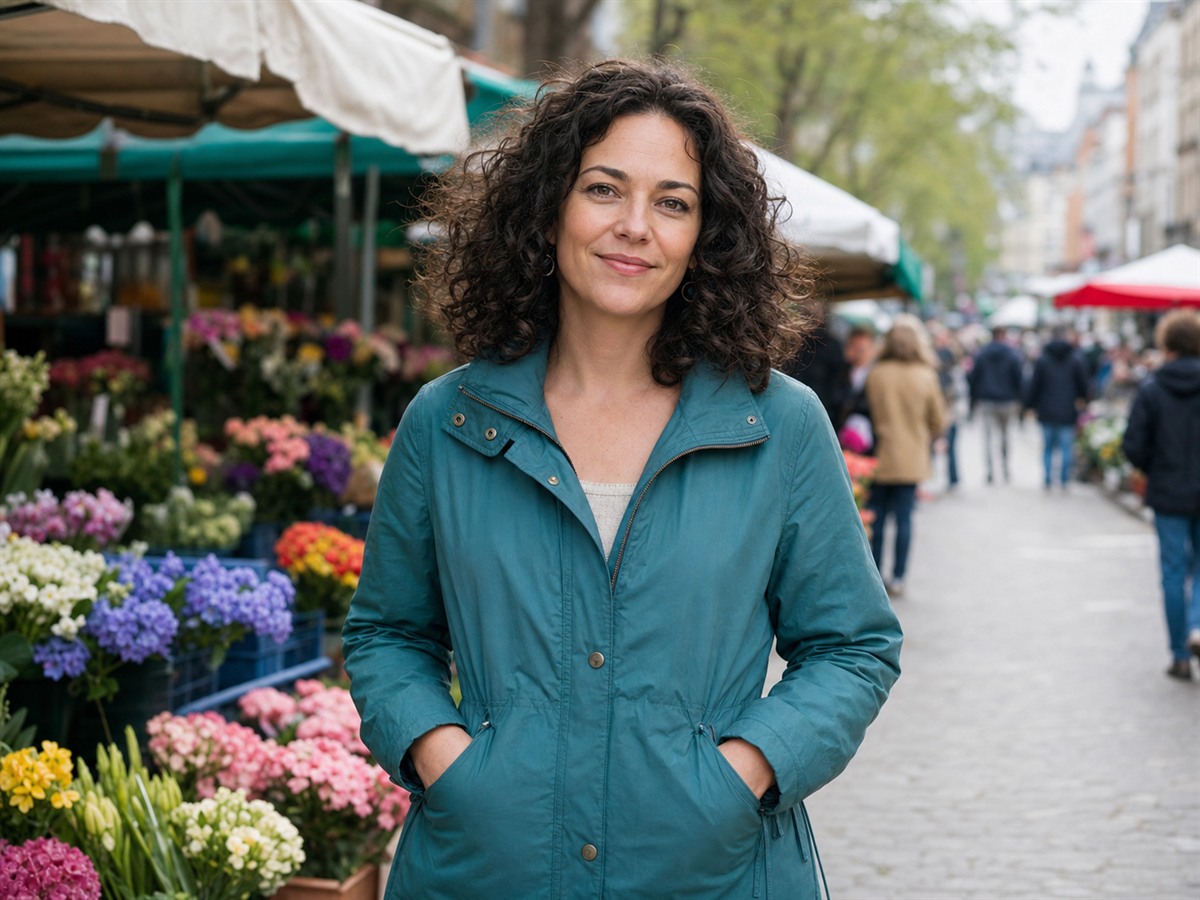
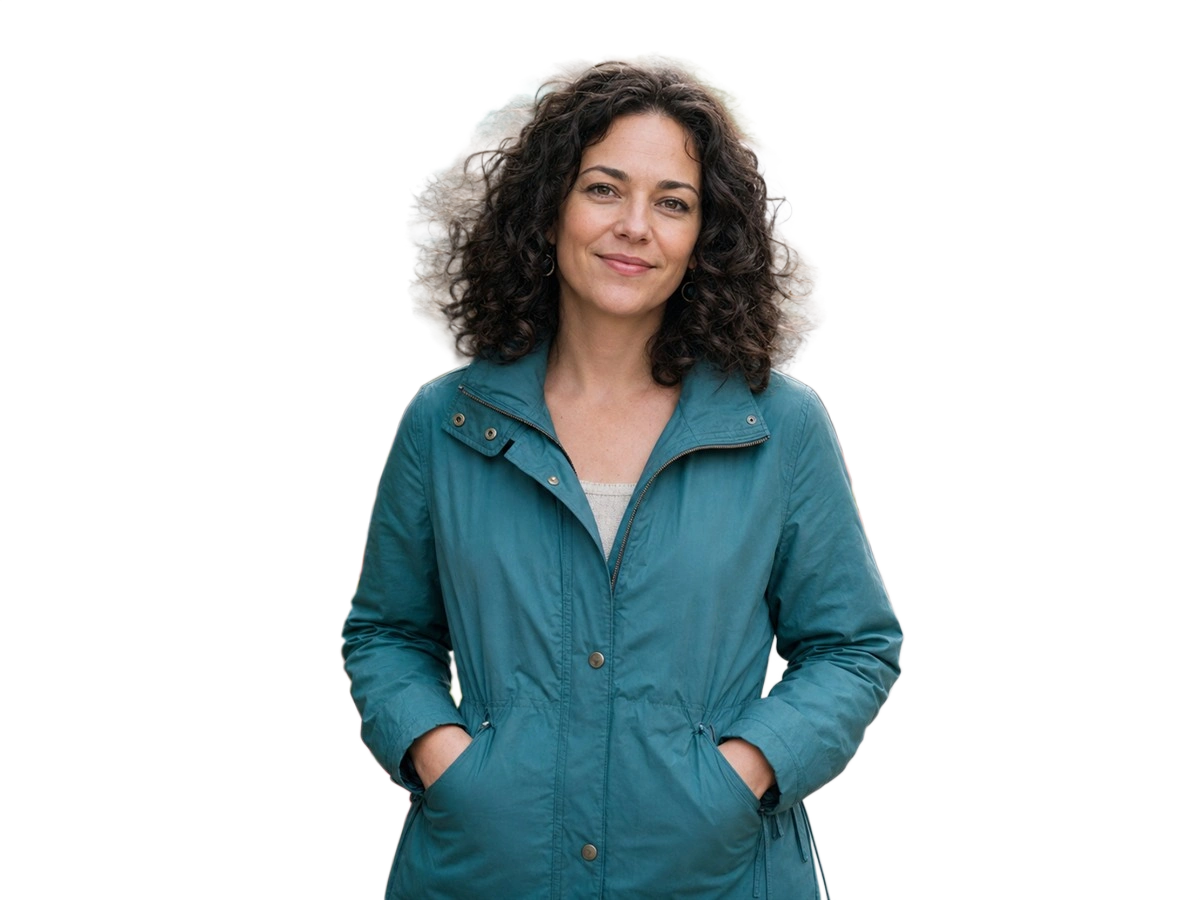
Włosy i ubiór

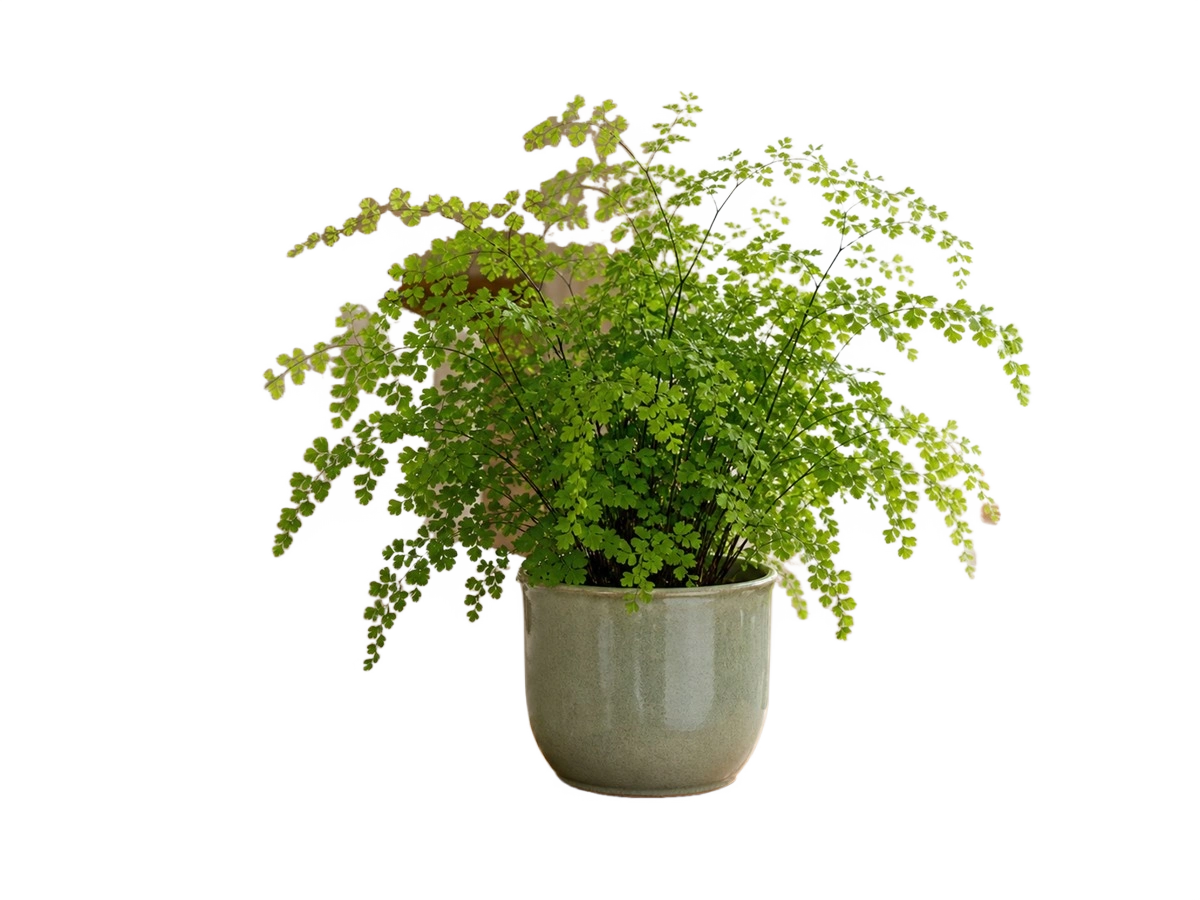
Drobne, naturalne krawędzie
Każdy przezroczysty wynik jest sparowany z odpowiadającym mu obrazem źródłowym i zawiera prawdziwy kanał Alpha; nie zastosowano żadnych filtrów rozmycia, skali szarości ani CSS w celu sfałszowania efektu usunięcia tła.
Wytyczne dotyczące kontroli krawędzi
W zależności od obiektu miejsca, w których najczęściej pojawiają się błędy, mogą się różnić. Jeśli ostateczny projekt lub wprowadzenie produktu do sprzedaży zależy od konturu obiektu, należy sprawdzić wynik w oryginalnym rozmiarze.
Sprawdź narożniki, uchwyty, kable i puste przestrzenie wewnątrz obiektów. Gdy kontrast między obiektem a tłem jest wyraźny, zazwyczaj uzyskuje się czystszy efekt wyodrębnienia.
Powiększ obraz, aby sprawdzić rozrzucone kosmyki włosów, okulary i brzegi ubrań. Jeśli kolory pierwszego planu i tła są bardzo zbliżone, może być konieczna zmiana zdjęcia źródłowego.
Na liściach i cienkich łodygach łatwo dostrzec brakujące piksele, dlatego zaleca się sprawdzenie ich odpowiednio na jasnym i ciemnym tle.
W przypadku szkła, elementów odblaskowych, rozmycia ruchowego i krawędzi rozległych cieni ocena jest trudniejsza; przed wykorzystaniem w oficjalnych projektach należy dokładnie sprawdzić wyniki dotyczące przezroczystości.
Przewodnik po eksportowaniu
W przypadku przezroczystego tła należy użyć opcji „ PNG ”. W przypadku tła w jednolitym kolorze eksportowany plik będzie miał kolor widoczny na obszarze roboczym; upewnij się, że pobrany plik jest zgodny z podglądem.
Zachowaj kanał „ Alpha ” – nadaje się do tworzenia oprogramowania, kompozycji warstwowych i gotowych elementów graficznych wielokrotnego użytku.
Zastosuj kompozycję obiektu na wybranym kolorze, zachowując jednocześnie bezstratny plik wyjściowy PNG.
JPG Nie obsługuje się przezroczystości, dlatego należy wybrać białe, czarne lub niestandardowe jednolite tło.
Procedura operacyjna
Usuwanie tła, sprawdzanie wyników i eksportowanie są zgromadzone w jednym dedykowanym środowisku roboczym.
Dodaj plik w formacie PNG, JPG lub WebP, który spełnia ograniczenia dotyczące rozmiaru pliku, liczby pikseli i wymiarów boków podane na tej stronie.
Specjalny model wyodrębnia główny obiekt i zwraca obraz z informacjami o przezroczystości.
Przełączaj między oryginalnym obrazem a wynikiem, przetestuj różne tła podglądu, a następnie pobierz plik PNG lub plik z jednolitym tłem JPG.
Najczęściej zadawane pytania
Przed rozpoczęciem zadania należy zapoznać się z rzeczywistymi ograniczeniami dotyczącymi danych wejściowych oraz sposobami generowania wyników.