
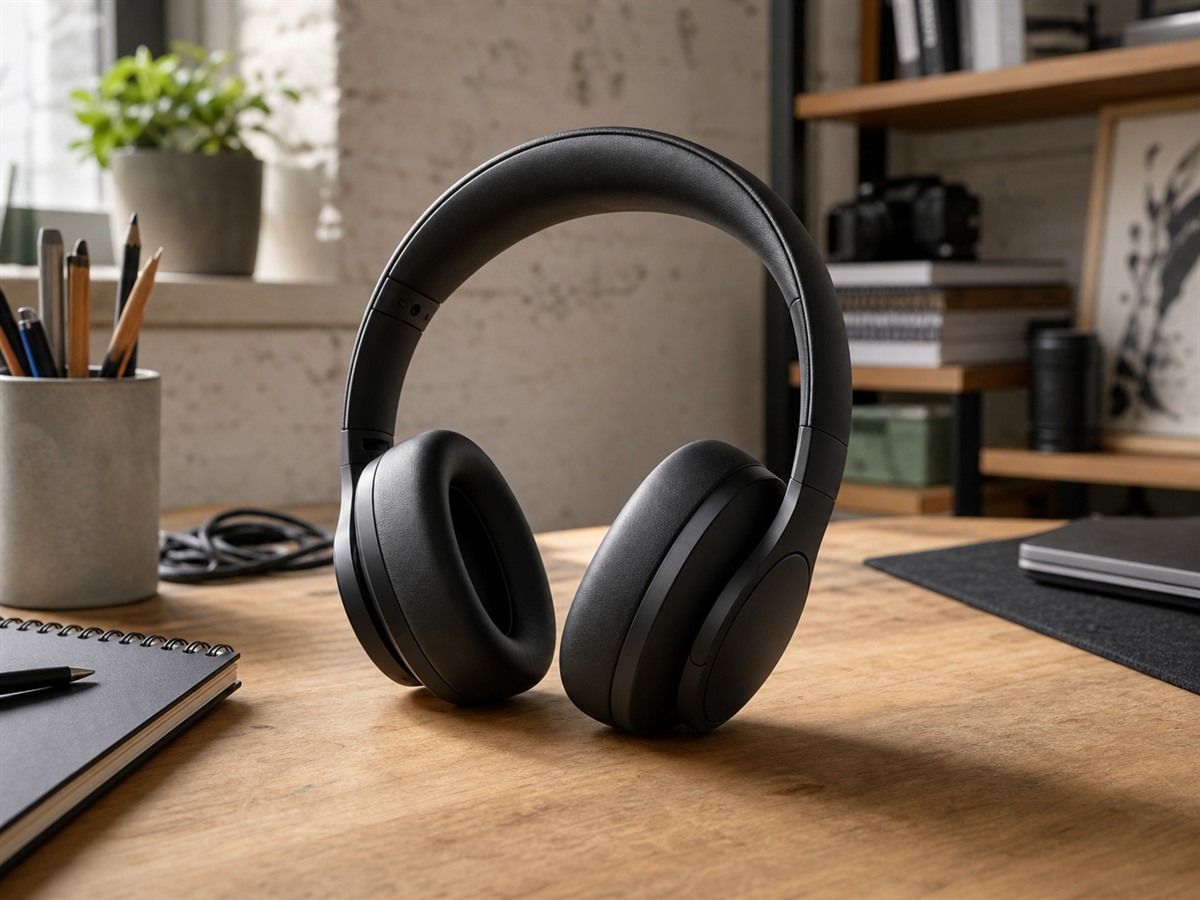
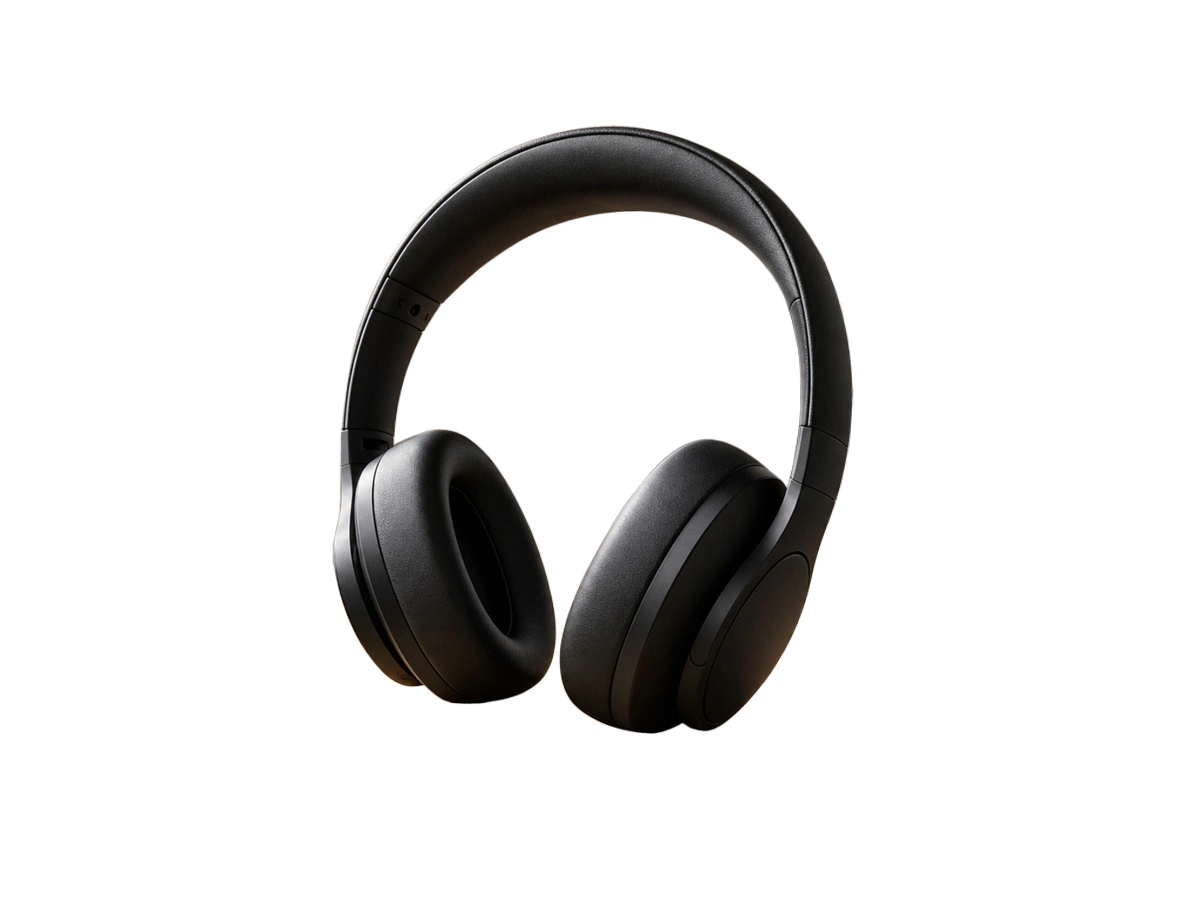
Harde kanter
Spesialverktøy for å fjerne bakgrunnen fra AI
Last opp et bilde, så får du et resultat med gjennomsiktig bakgrunn som du kan sjekke nøye før du eksporterer det. Du kan forhåndsvise det samme utklippte bildet med gjennomsiktig, hvit, svart eller en tilpasset ensfarget bakgrunn.
Støtter PNG, JPG, WebP · Maks 5MB, 16 millioner piksler · 256– 4096px per side · Bildene sendes til tjenesteleverandøren AI for å fullføre denne behandlingen.
Dra bildet inn på lerretet
Velg bilder av varer, personer eller gjenstander der motivet er tydelig synlig.
Sammenligning av faktiske resultater
Sammenlign det opprinnelige bildet med det faktisk gjennomsiktige resultatet. Rutenettet viser de faktisk gjennomsiktige områdene rundt motivet, ikke en simulert hvit bakgrunn.
Harde kanter
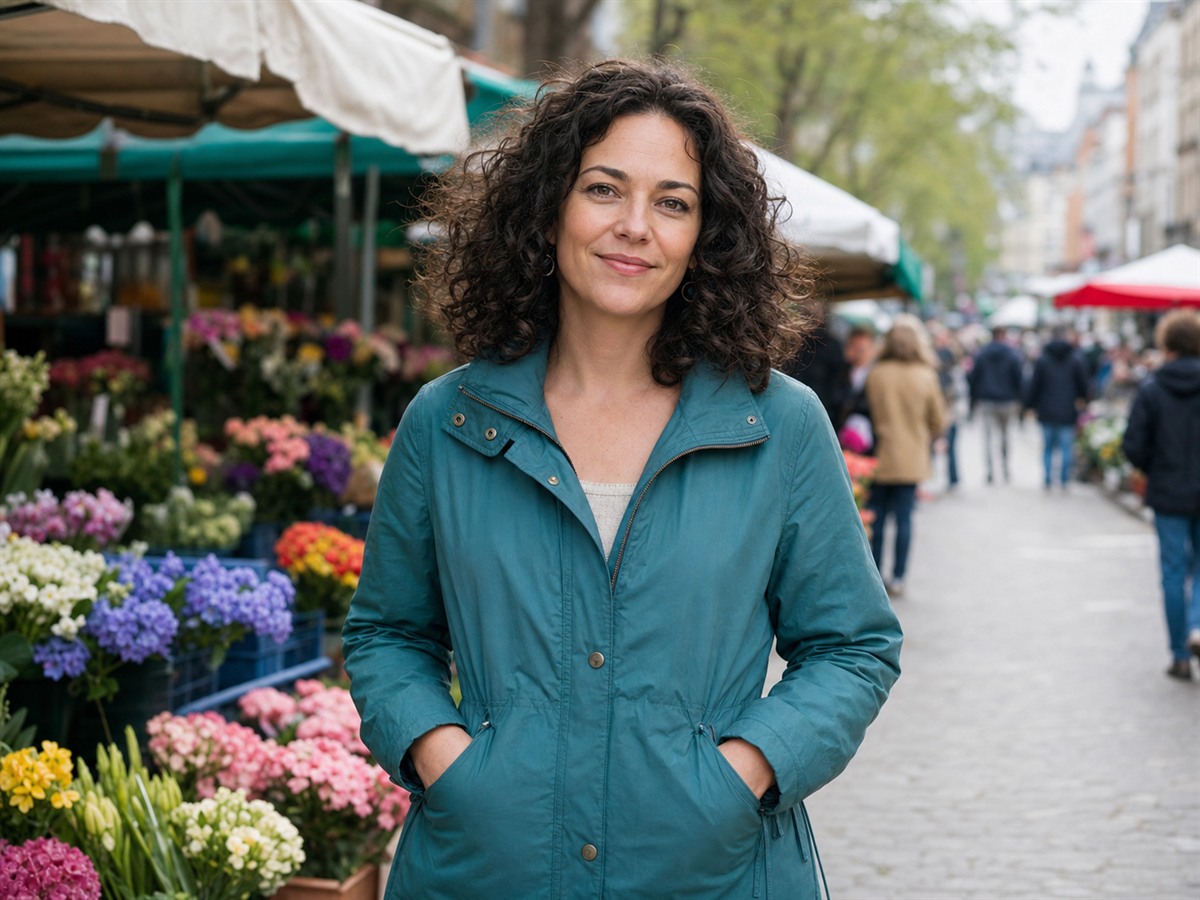
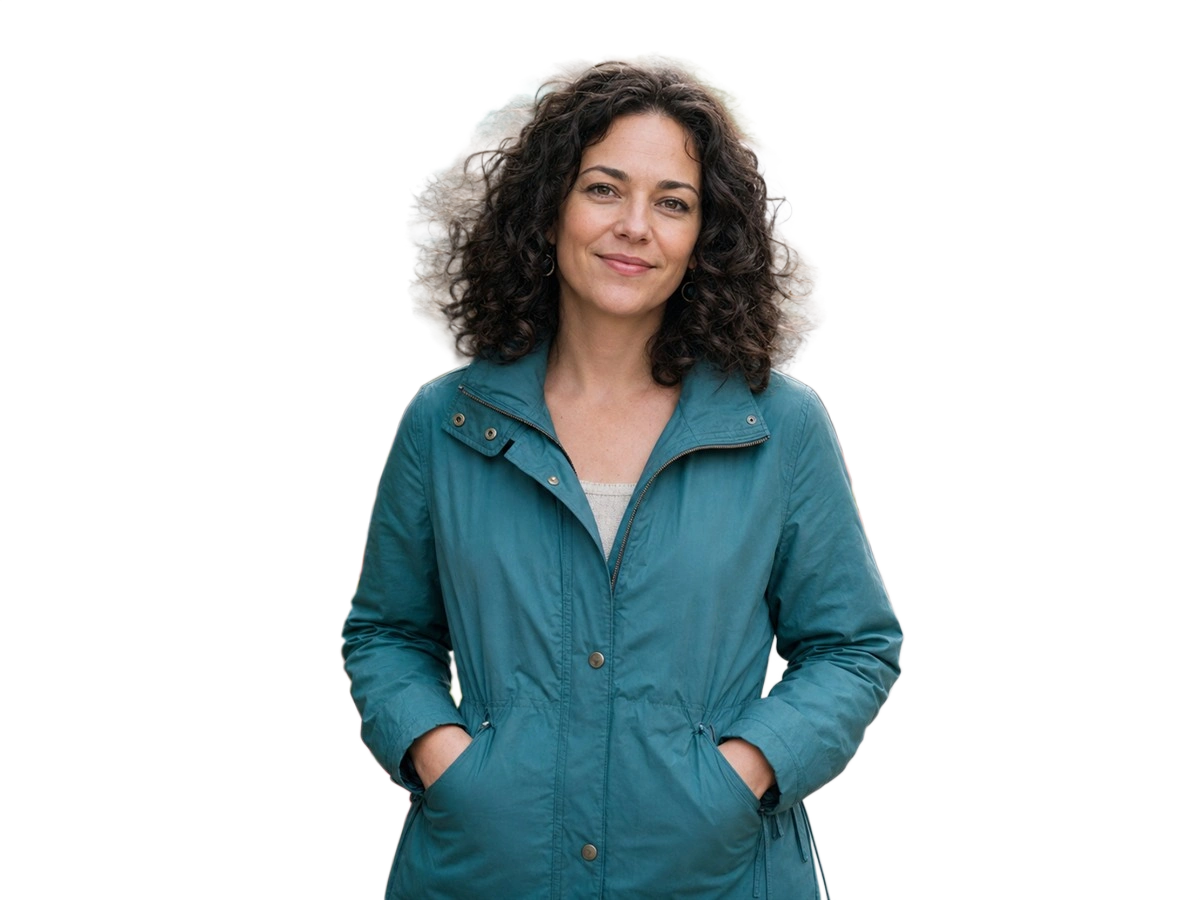
Hår og klær
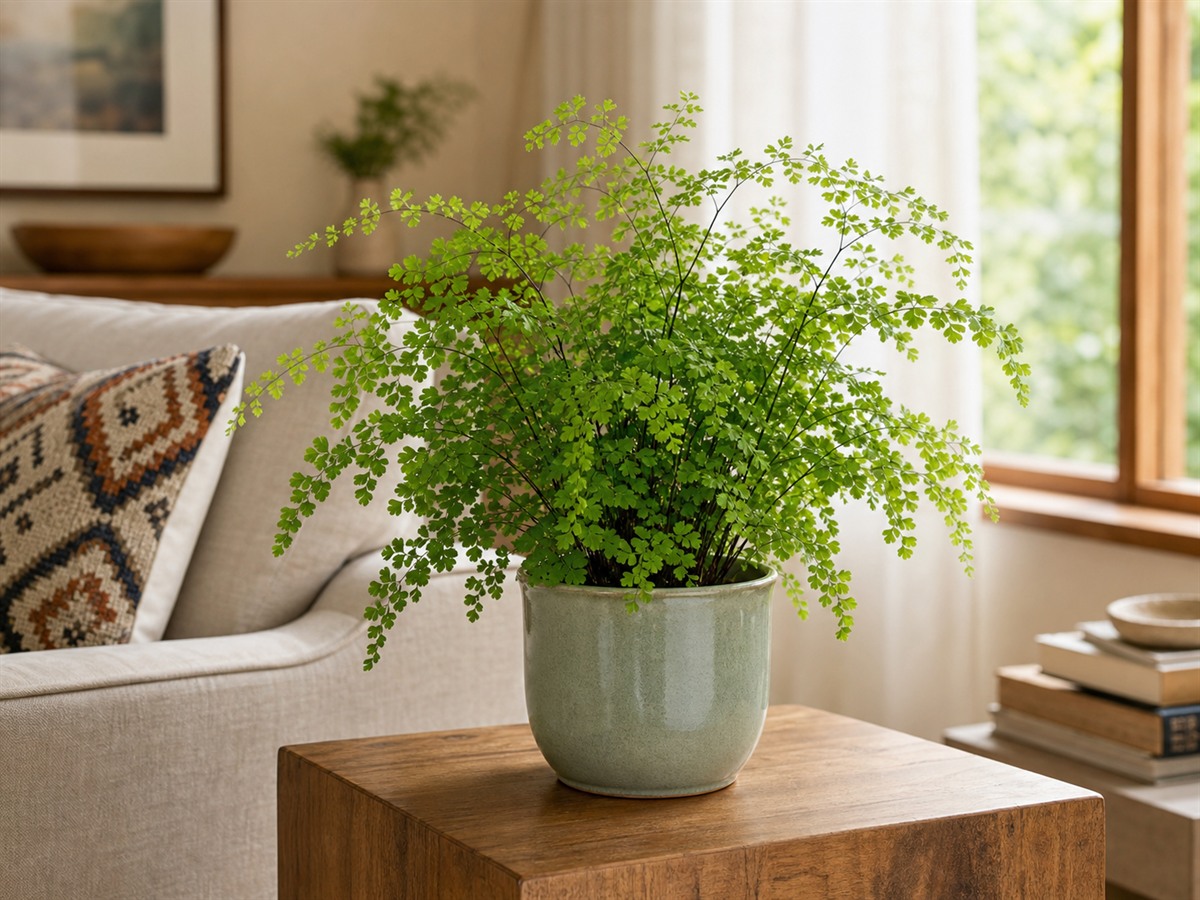
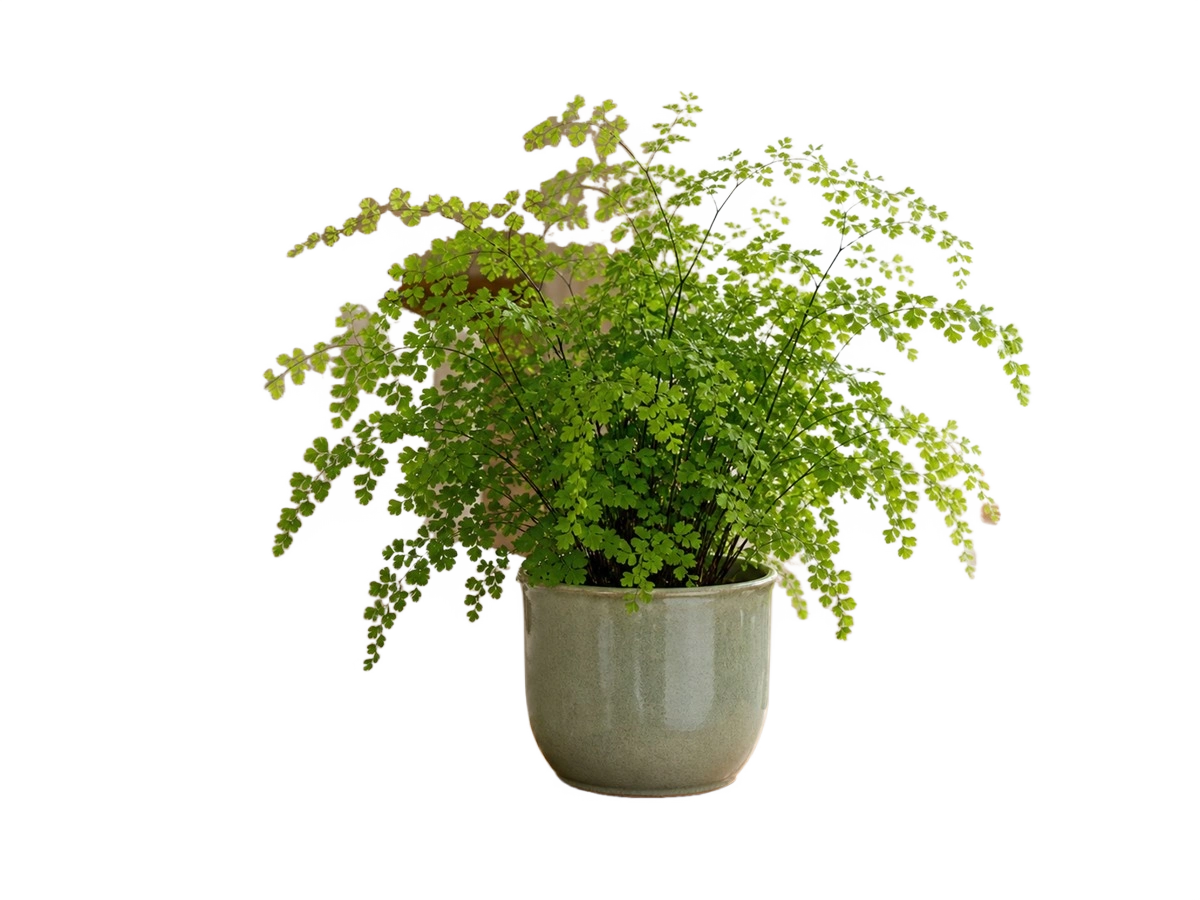
Små, naturlige kanter
Hvert gjennomsiktig bilde er paret med et tilsvarende originalbilde og inneholder ekte Alpha -kanaler, uten at det er brukt uskarphet, gråtoner eller CSS -filtre for å simulere en bakgrunnsfjerningseffekt.
Veiledning for kantkontroll
Forskjellige motiver har forskjellige steder der det lett oppstår feil. Hvis det endelige designet eller produktet som skal legges ut i butikken er avhengig av motivets omriss, må du kontrollere resultatet i originalstørrelse.
Sjekk hjørner, håndtak, kabler og hulrom inne i gjenstandene. Når det er tydelig kontrast mellom hovedmotivet og bakgrunnen, får man vanligvis et renere utskjæringsresultat.
Zoom inn for å sjekke løse hårstrå, briller og kantene på klærne. Når fargene i forgrunnen og bakgrunnen er svært like, kan det være nødvendig å bytte ut originalbildet.
Bladene og de tynne stilkene avslører lett manglende piksler, og det anbefales å sjekke dem både på lys og mørk bakgrunn.
Det er vanskeligere å bedømme kantene på glass, refleksjoner, bevegelsesuskarphet og store skyggeområder. Kontroller derfor resultatene nøye før du bruker dem i offisielle prosjekter.
Veiledning for eksport
For gjennomsiktig bakgrunn må du bruke PNG. Ved eksport av ensfarget bakgrunn brukes fargen slik den vises i arbeidsområdet. Sørg for at det nedlastede innholdet stemmer overens med forhåndsvisningen.
Alpha -kanalen beholdes, og er egnet for designprogramvare, lagdelt komposisjon og gjenbrukbare arkivbilder.
Komponer motivet inn i den valgte fargen, samtidig som du beholder en tapsfri utdata: PNG.
JPG Gjennomsiktighet støttes ikke, så du må velge hvit, svart eller en egendefinert ensfarget bakgrunn.
Arbeidsprosess
Bakgrunnsfjerning, resultatkontroll og eksport er samlet i ett og samme dedikert arbeidsområde.
Legg til et bilde i formatene PNG, JPG eller WebP som oppfyller kravene til filstørrelse, antall piksler og kantlengde som er angitt på siden.
Den spesialiserte modellen skiller ut hovedmotivet og leverer et bilde med gjennomsiktighetsinformasjon.
Veksle mellom originalbildet og resultatet, prøv ut ulike forhåndsvisningsbakgrunner, og last deretter ned PNG eller en ensfarget bakgrunn JPG.
Ofte stilte spørsmål
Praktiske begrensninger for inndata og utdatametoder som du må være klar over før du starter oppgaven.