
kemény élek
AI -hez készült háttéreltávolító eszköz
Töltsön fel egy képet, és kapjon átlátszó eredményt, amelyet az exportálás előtt alaposan ellenőrizhet. Ugyanazt a kivágott képet átlátszó, fehér, fekete vagy egyéni egyszínű háttérrel is megtekintheti.
Támogatott formátumok: PNG, JPG, WebP · Maximális felbontás: 5MB, 16 millió pixel · Oldalhossz: 256– 4096px · A képek a feldolgozás elvégzése érdekében továbbításra kerülnek a AI szolgáltatóhoz.
Húzza a képet a vászonra
Kérjük, olyan termék-, portré- vagy tárgyfotót válasszon, amelyen a fő motívum jól látható.
Valódi eredmények párosítása
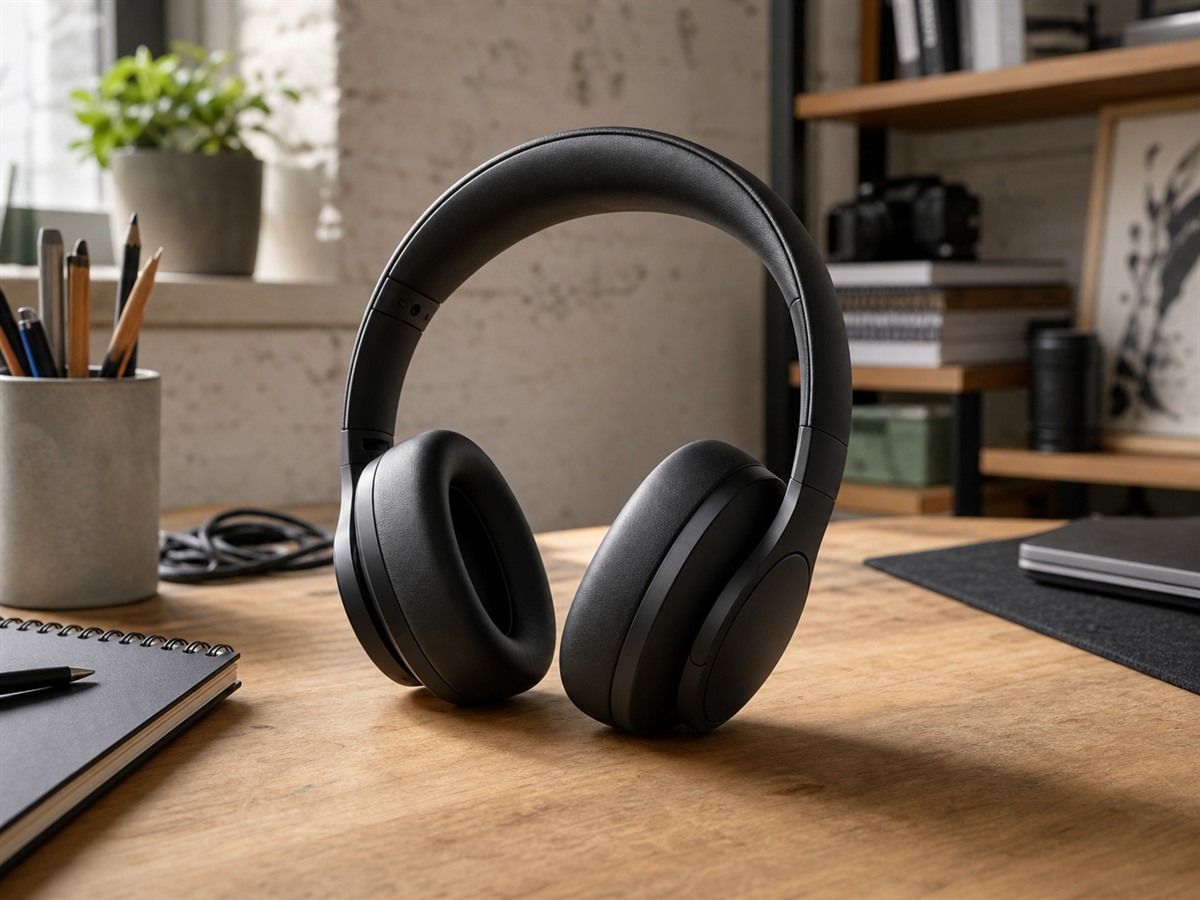
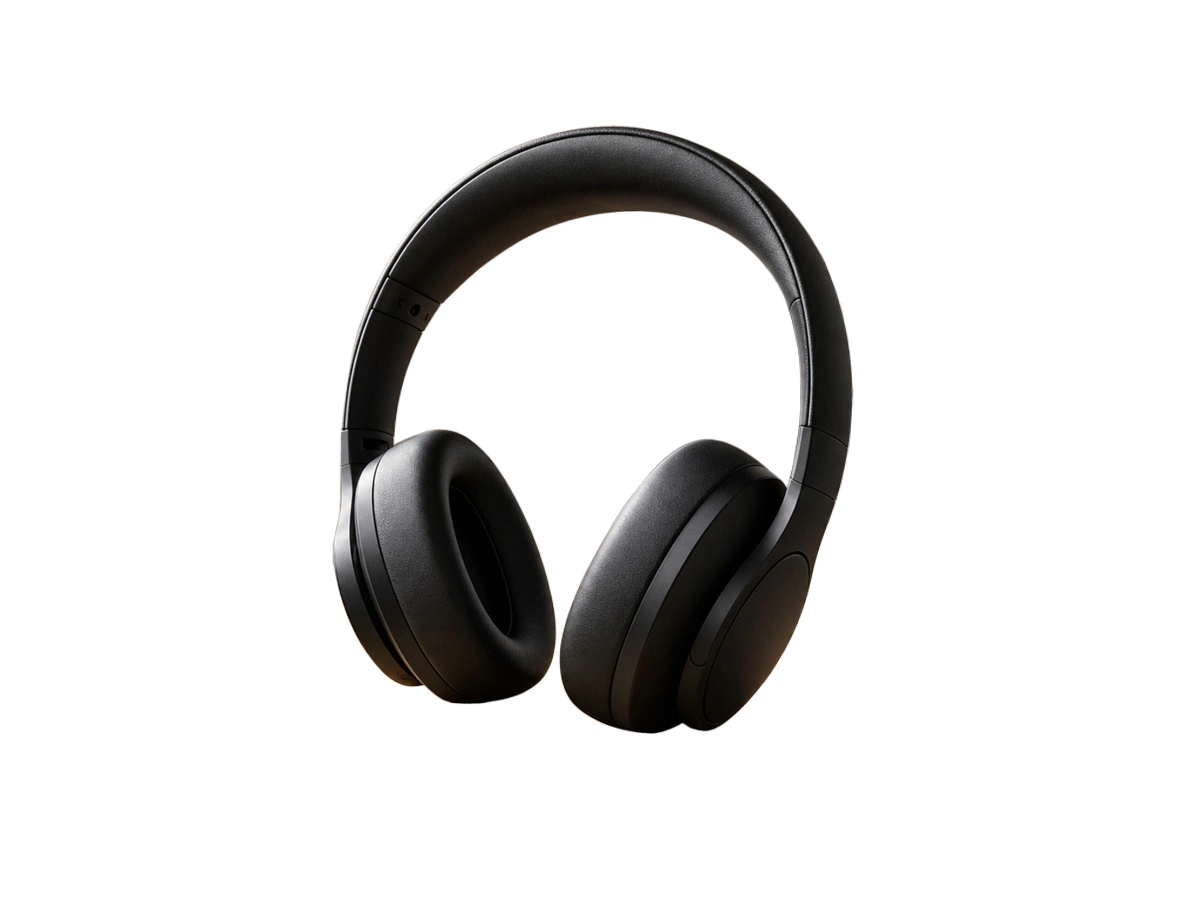
Hasonlítsuk össze a bemeneti eredeti képet és a valódi átlátszó kimenetet. A rácsos ábra a fő motívum körüli valódi átlátszó területet mutatja, nem pedig a szimulált fehér hátteret.
kemény élek


Haj és ruházat

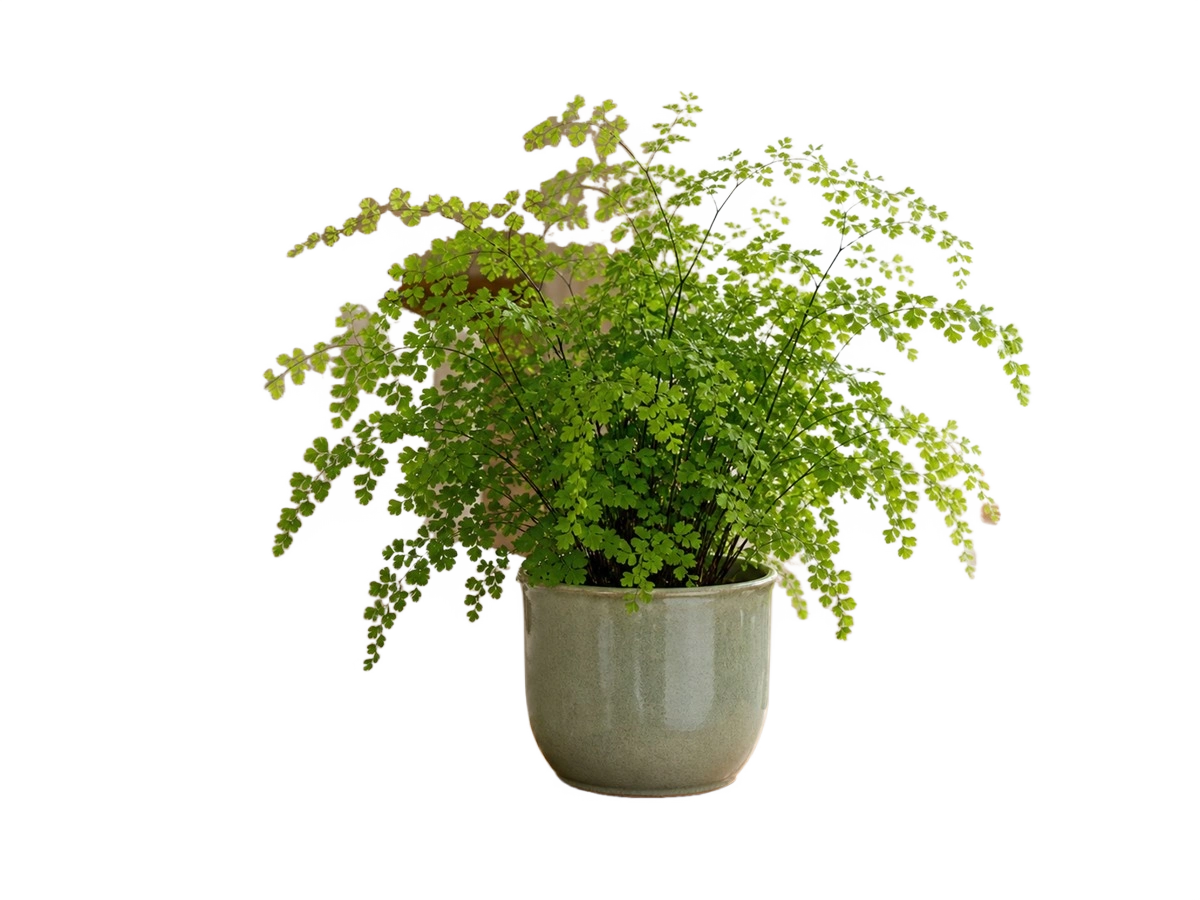
Finom, természetes szegély
Minden átlátszó kép egy azonos eredetű képhez tartozik, és tartalmazza a valódi Alpha csatornát; a háttér eltávolítását nem homályosítás, szürkeárnyalatos vagy CSS szűrőkkel hamisították.
Útmutató a peremvizsgálathoz
A különböző elemeknél a hibalehetőségek eltérőek. Ha a végleges terv vagy a termék forgalomba hozatala az elem kontúrjaitól függ, kérjük, ellenőrizze az eredményt eredeti méretben.
Ellenőrizze a sarkokat, a fogantyúkat, a kábeleket és a tárgyak belsejében lévő üregeket. Ha a tárgy és a háttér közötti kontraszt egyértelmű, általában tisztább kivágási eredményt lehet elérni.
Nagyítsd ki a képet, és ellenőrizd a szétesett hajszálakat, a szemüveget és a ruhadarabok széleit. Ha az előtér és a háttér színe nagyon hasonló, előfordulhat, hogy másik eredeti képet kell használnod.
A levelek és a vékony szárak esetében könnyen előfordulhat, hogy egyes képpontok kimaradnak, ezért javasoljuk, hogy ellenőrizzék őket világos, illetve sötét háttér előtt is.
Az üveg, a fényvisszaverődés, a mozgásból adódó elmosódás és a nagy kiterjedésű árnyékok határait nehezebb megítélni; a hivatalos projektekben való felhasználás előtt kérjük, gondosan ellenőrizze az átlátszósági eredményeket.
Exportálási útmutató
Átlátszó háttér esetén az „ PNG ” beállítást kell használni. Egyszínű háttér esetén a munkafelületen látható szín kerül exportálásra; győződjön meg arról, hogy a letöltött tartalom megegyezik az előnézettel.
A „ Alpha ” csatorna megmarad, amely alkalmas tervezőszoftverekhez, réteges kompozíciókhoz és újrafelhasználható stock-elemekhez.
A tárgyat illessze be a kiválasztott színre, miközben megőrzi a veszteségmentes kimenetet: PNG.
JPG Az átlátszóságot nem támogatja, ezért fehér, fekete vagy egyéni egyszínű hátteret kell választani.
Működési folyamat
A háttér eltávolítása, az eredmények ellenőrzése és az exportálás mind egy speciális munkaterületen történik.
Töltsön fel egy olyan képet, amely megfelel az oldalon feltüntetett fájlméret-, képpontszám- és oldalhossz-korlátozásoknak: PNG, JPG vagy WebP.
A speciális modell elkülöníti a fő motívumot, és átlátszósági információkat tartalmazó képet ad vissza.
Válts az eredeti kép és az eredmény között, próbáld ki a különböző előnézeti háttérszíneket, majd töltsd le a PNG vagy az egyszínű háttérképet a JPG oldalról.
Gyakran feltett kérdések
A feladat megkezdése előtt tisztában kell lenni a tényleges bemeneti korlátozásokkal és a kimeneti formátummal.