
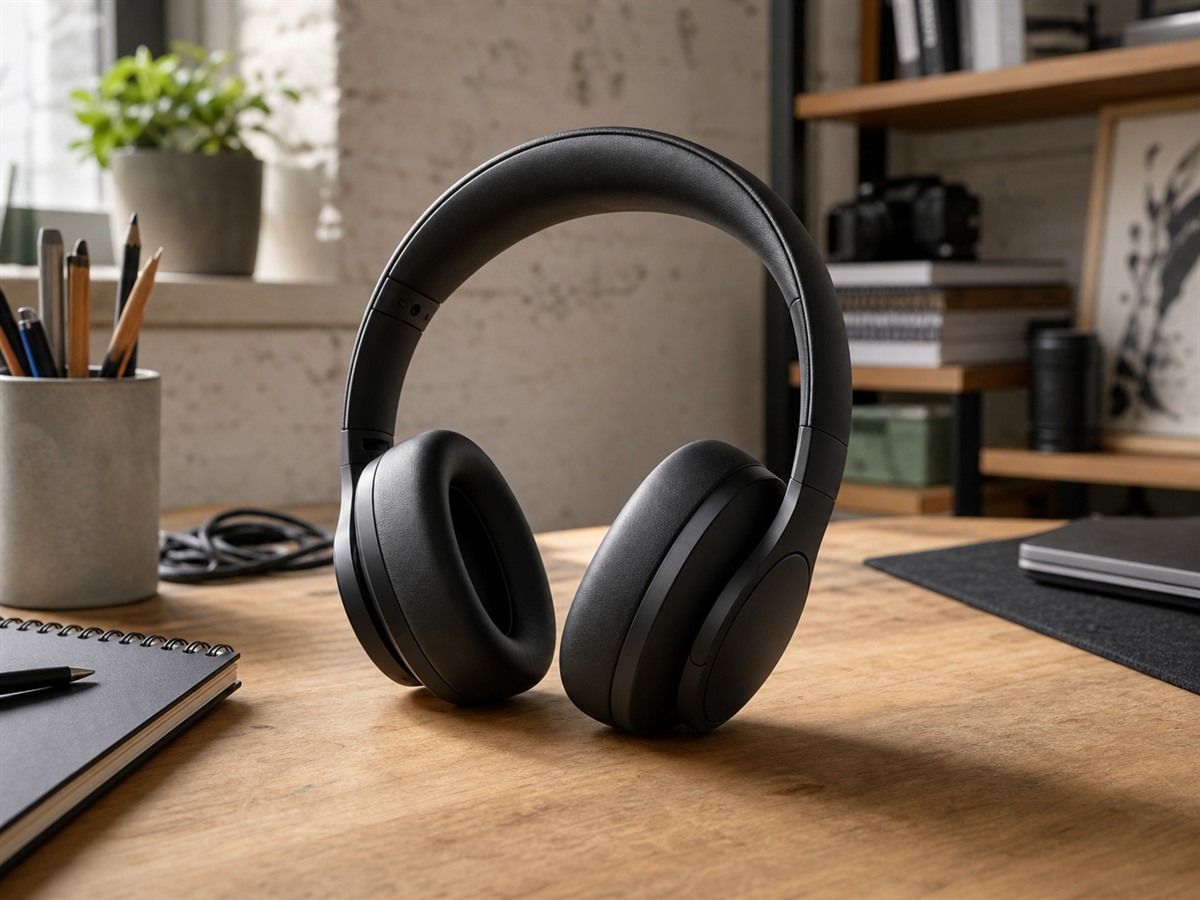
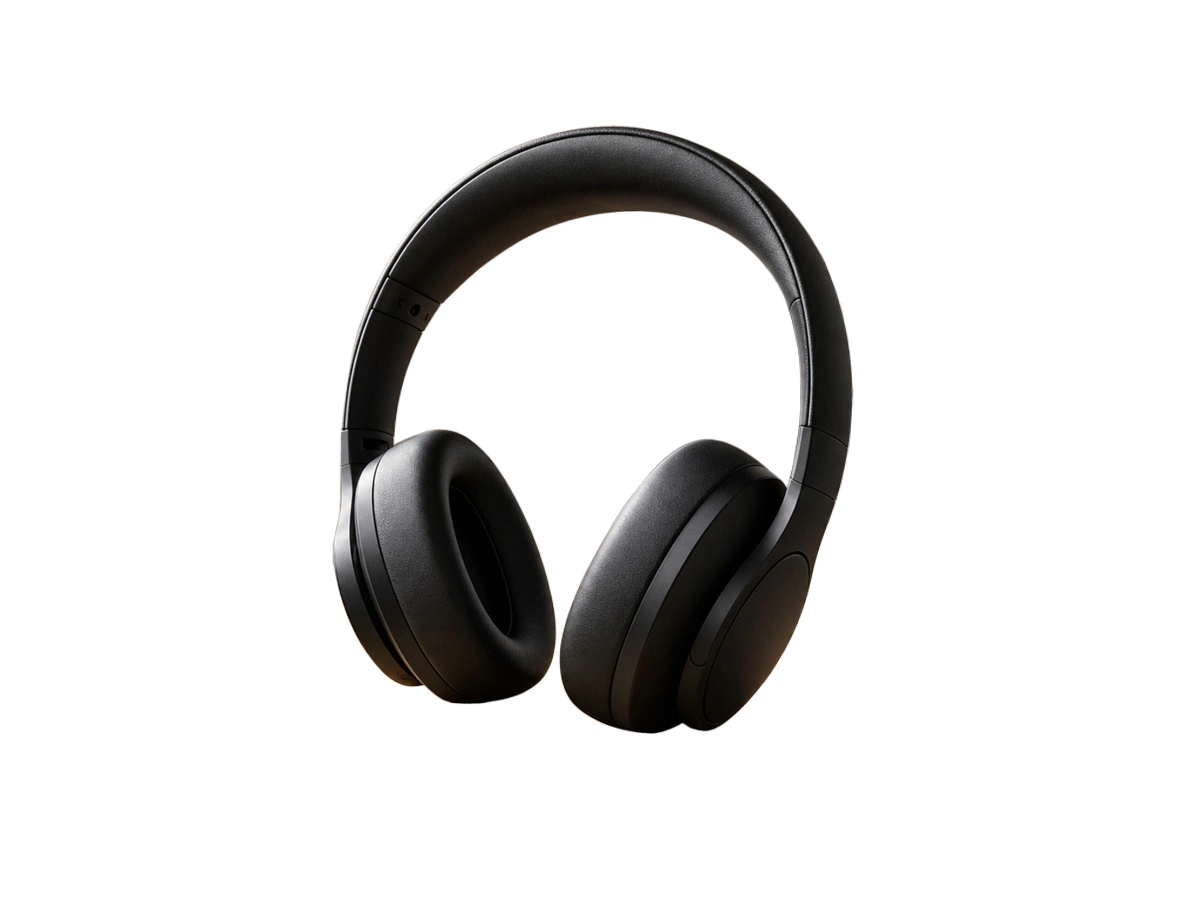
hårda kanter
Ett specialverktyg för att ta bort bakgrunden från AI
Ladda upp en bild och få ett resultat med transparent bakgrund som du kan granska noggrant innan du exporterar det. Du kan förhandsgranska samma bakgrundsborttagningsresultat med transparent, vit, svart eller en egen enfärgad bakgrund.
Stöder PNG, JPG, WebP · Max 5MB, 16 miljoner pixlar · 256– 4096px per sida · Bilden skickas till tjänsteleverantören AI för att slutföra bearbetningen.
Dra bilden till arbetsytan
Välj gärna bilder på varor, personer eller föremål där motivet syns tydligt.
Matchning av faktiska resultat
Jämför den ursprungliga bilden med den verkliga transparenta utskriften. Rutnätet visar de verkliga transparenta områdena runt motivet, inte en simulerad vit bakgrund.
hårda kanter
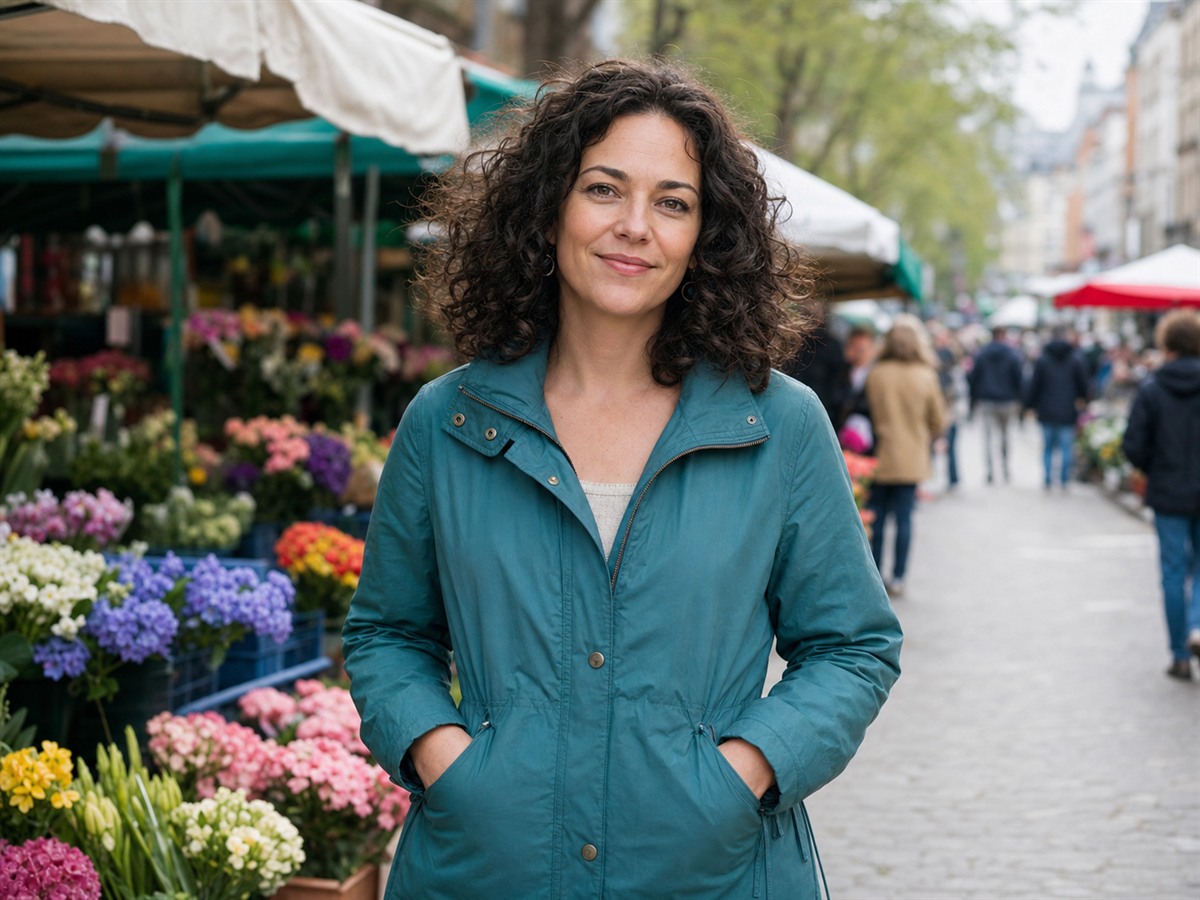

Hår och kläder
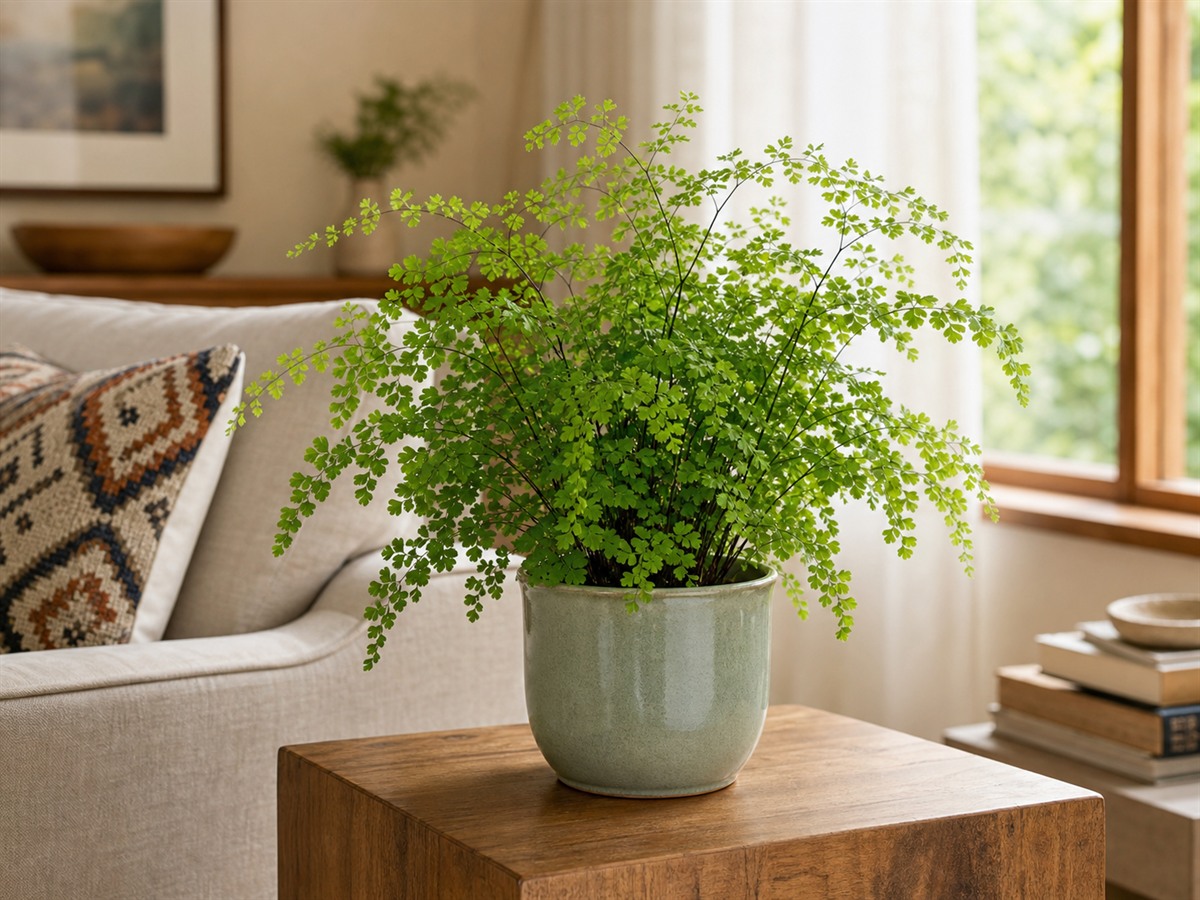
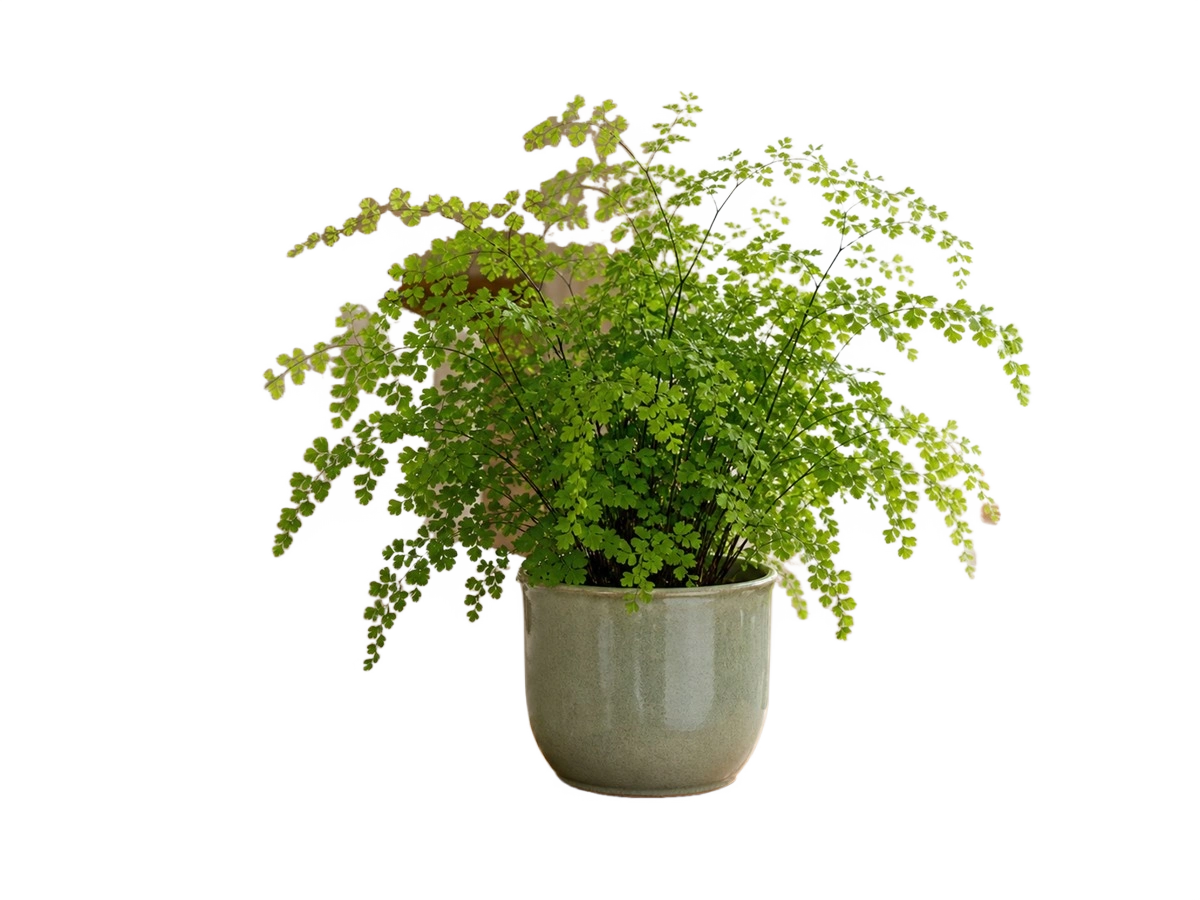
Smala, naturliga kanter
Varje transparent bild är kopplad till en motsvarande originalbild och innehåller den verkliga kanalen Alpha. Ingen bakgrund har tagits bort med hjälp av oskärpa-, gråskala- eller CSS -filter.
Riktlinjer för kantkontroll
Olika objekt har olika ställen där fel lätt kan uppstå. Om den slutgiltiga designen eller produktens lansering är beroende av objektets konturer, kontrollera resultatet i originalstorlek.
Kontrollera hörn, handtag, kablar och tomrum inuti föremålen. När kontrasten mellan motivet och bakgrunden är tydlig får man oftast en renare utskärning.
Zooma in för att kontrollera lösa hårstrån, glasögon och klädkanter. Om färgerna i förgrunden och bakgrunden är mycket lika kan det vara nödvändigt att byta ut originalbilden.
Blad och tunna stjälkar avslöjar lätt utelämnade pixlar, därför rekommenderas att man kontrollerar dem mot både ljus och mörk bakgrund.
Det är svårare att avgöra gränserna för glas, reflektioner, rörelseoskärpa och stora skuggytor. Kontrollera därför noggrant de transparenta resultaten innan du använder dem i ett officiellt projekt.
Exportguide
För genomskinlig bakgrund måste du använda PNG. Vid export av enfärgad bakgrund används den färg som visas i arbetsytan. Se till att det nedladdade innehållet stämmer överens med förhandsvisningen.
Behåll kanalen Alpha, som är lämplig för designprogram, lagerbaserad komposition och återanvändbara stockmaterial.
Komponera motivet mot den valda färgen samtidigt som du behåller en förlustfri utgång PNG.
JPG Transparens stöds inte, därför måste du välja en vit, svart eller anpassad enfärgad bakgrund.
Arbetsflöde
Bakgrundsborttagning, resultatgranskning och export är samlade i en och samma specialiserad arbetsyta.
Lägg till en bild som uppfyller kraven på filstorlek, antal pixlar och sidlängd som anges på sidan: PNG, JPG eller WebP.
Den specialanpassade modellen isolerar huvudmotivet och returnerar en bild med transparensinformation.
Växla mellan originalbilden och resultatet, testa olika förhandsgranskningsbakgrunder och ladda sedan ner PNG eller en enfärgad bakgrund JPG.
Vanliga frågor
Praktiska begränsningar för indata och utdatametoder som man bör känna till innan man påbörjar uppgiften.