
Твердые края
Специализированный инструмент для удаления фона AI
Загрузите изображение, чтобы получить результат с прозрачным фоном, который можно тщательно проверить перед экспортом. Результат выделения объекта можно предварительно просмотреть на прозрачном, белом, чёрном или пользовательском однотонном фоне.
Поддерживаются форматы PNG, JPG, WebP · Максимальное разрешение 5MB, 16 млн пикселей · Размер каждой стороны 256– 4096px · Изображения будут отправлены провайдеру AI для завершения обработки.
Перетащите изображение на холст
Пожалуйста, выбирайте фотографии товаров, людей или предметов, на которых объект съемки хорошо различим.
Сопоставление реальных результатов
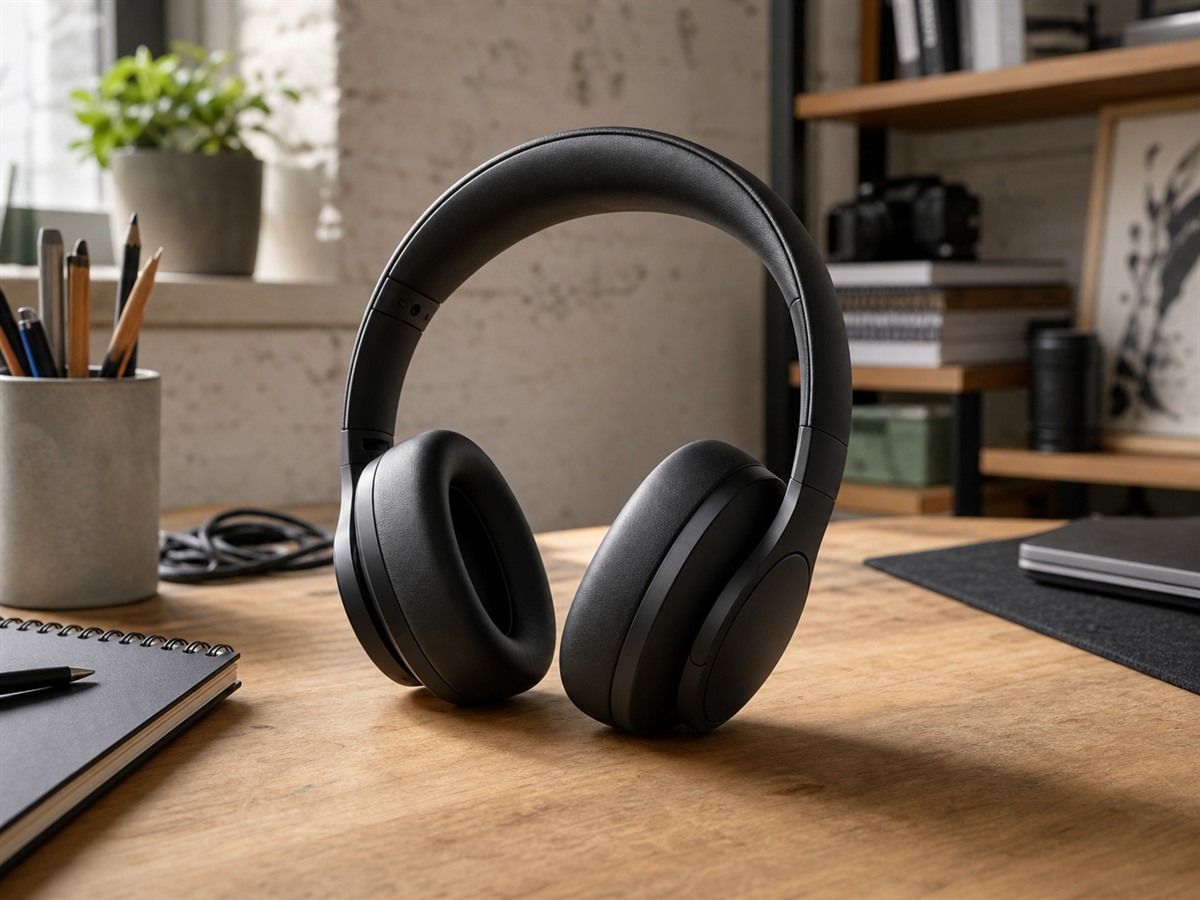
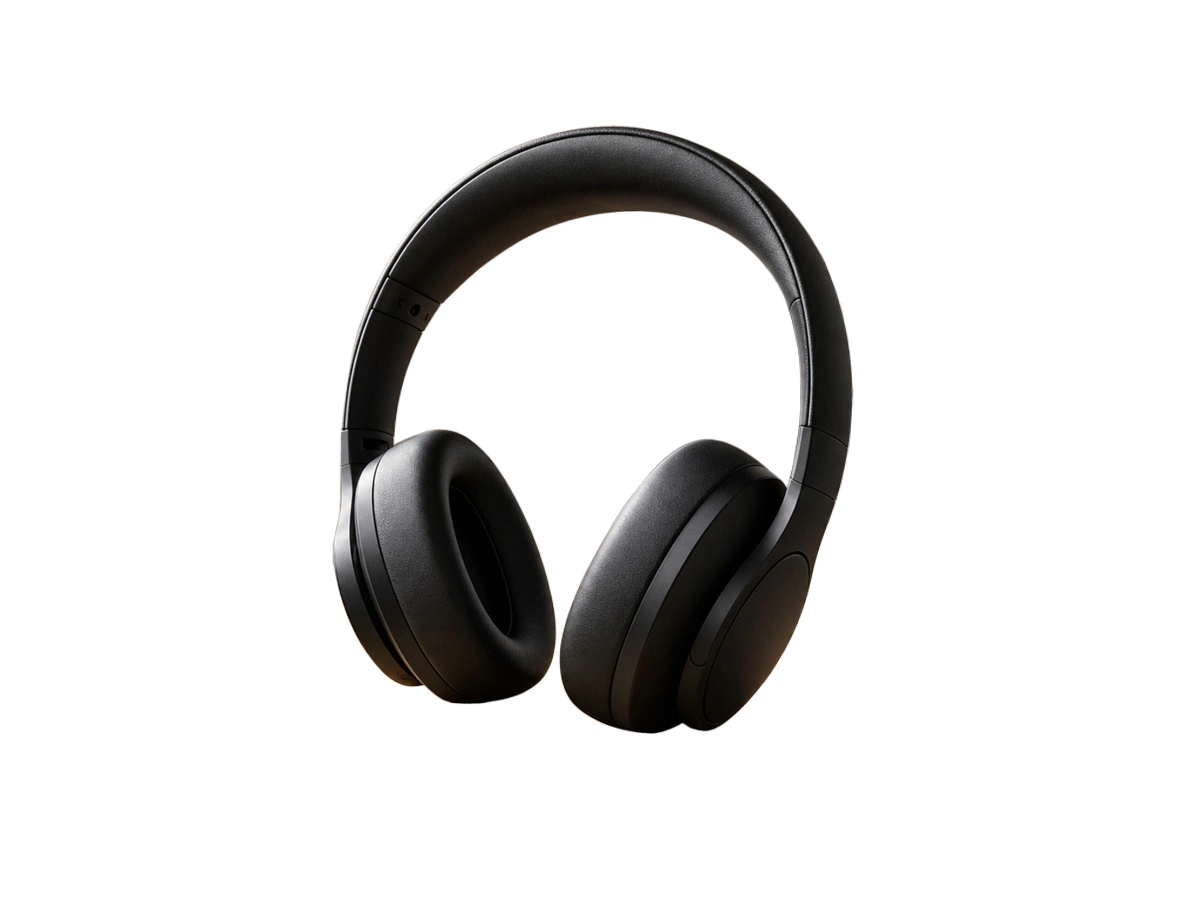
Сравните исходное изображение и изображение с реальной прозрачностью. На сетке показаны реальные прозрачные области вокруг основного объекта, а не имитированный белый фон.
Твердые края
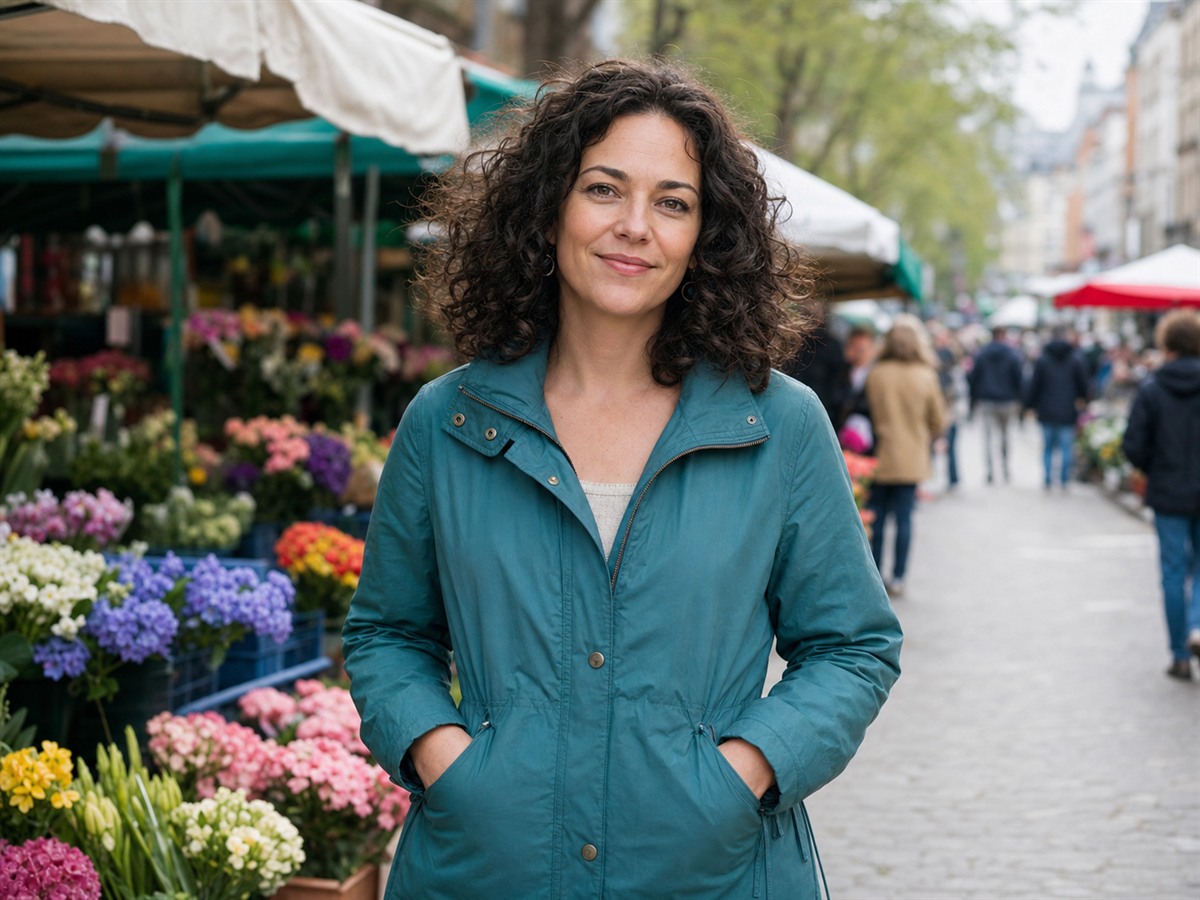

Прическа и одежда

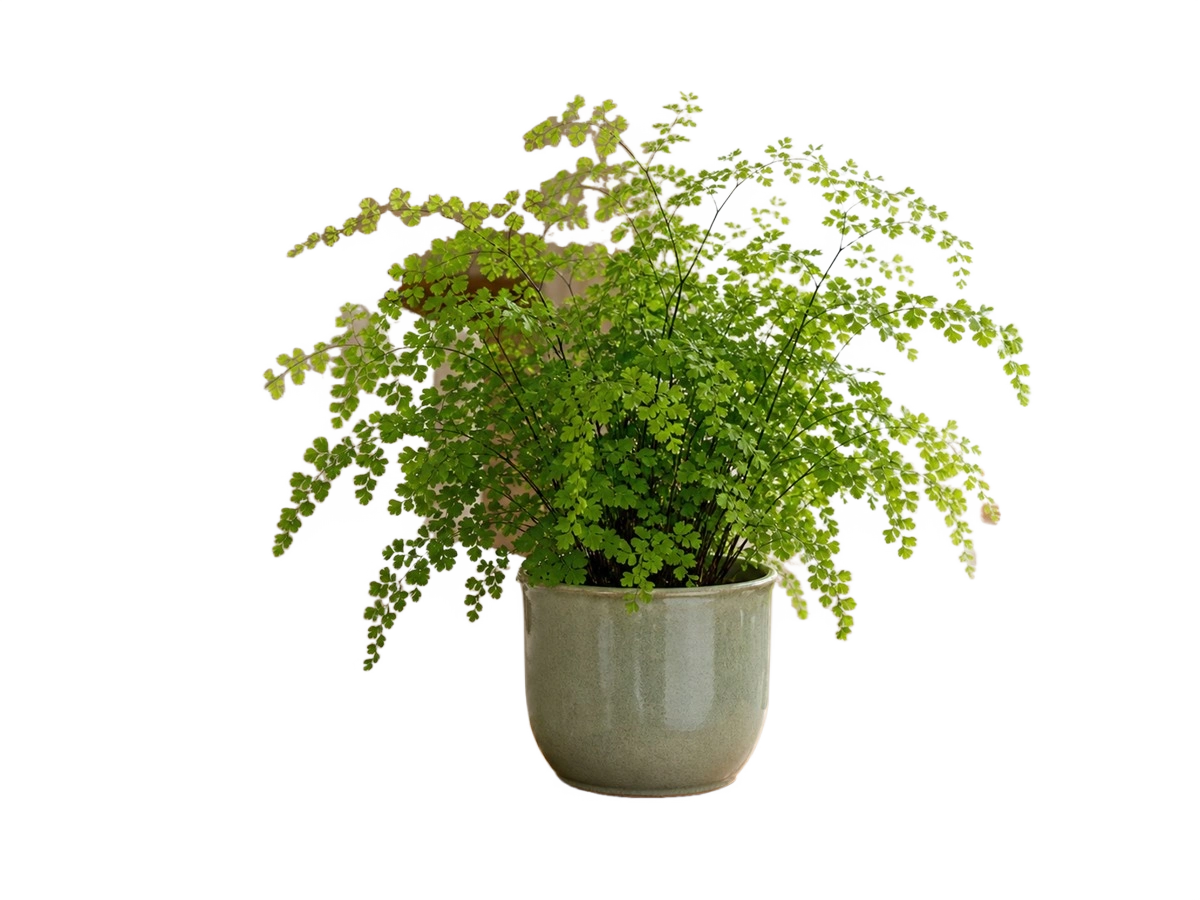
Тонкие естественные края
Каждый прозрачный снимок сопоставлен с исходным изображением и содержит реальный канал Alpha; для имитации эффекта удаления фона не использовались фильтры размытия, преобразования в оттенки серого или CSS.
Руководство по проверке краев
У разных объектов места, в которых часто возникают ошибки, различаются. Если окончательный дизайн или размещение товара на полке зависят от контуров объекта, проверьте результат в исходном размере.
Проверьте углы, ручки, кабели и пустоты внутри объектов. Когда контраст между основным объектом и фоном четкий, обычно удается добиться более чистого эффекта выделения.
Увеличьте изображение, чтобы проверить, нет ли на нем выпавших прядей волос, очков или краев одежды. Если цвета переднего и заднего планов очень близки, возможно, потребуется использовать другой исходный снимок.
На листьях и тонких стеблях легко заметить пропущенные пиксели, поэтому рекомендуется проверять их по отдельности на светлом и темном фоне.
Границы стекла, отражений, смазывания при движении и обширных теней определить сложнее; перед использованием в официальных проектах внимательно проверьте результаты прозрачности.
Руководство по экспорту
Для прозрачного фона необходимо использовать PNG. При экспорте с однотонным фоном будет использоваться цвет, отображаемый в рабочей области; убедитесь, что загруженный контент соответствует предварительному просмотру.
Сохранение канала « Alpha », подходящего для разработки программного обеспечения, многослойного синтеза и готовых элементов, пригодных для повторного использования.
Синтезировать объект на выбранном цвете, сохранив при этом без потерь PNG.
JPG Прозрачность не поддерживается, поэтому необходимо выбрать белый, черный или пользовательский однотонный фон.
Порядок действий
Удаление фона, проверка результатов и экспорт объединены в одной специальной рабочей среде.
Добавьте изображение в формате PNG, JPG или WebP, размер, количество пикселей и пропорции которого соответствуют указанным на странице ограничениям.
Специализированная модель выделяет основной объект и возвращает изображение с информацией о прозрачности.
Переключайтесь между исходным изображением и результатом, тестируйте различные фоны для предварительного просмотра, а затем скачайте PNG или однотонный фон JPG.
Часто задаваемые вопросы
Фактические ограничения на ввод данных и способы вывода, о которых необходимо знать перед началом выполнения задания.