
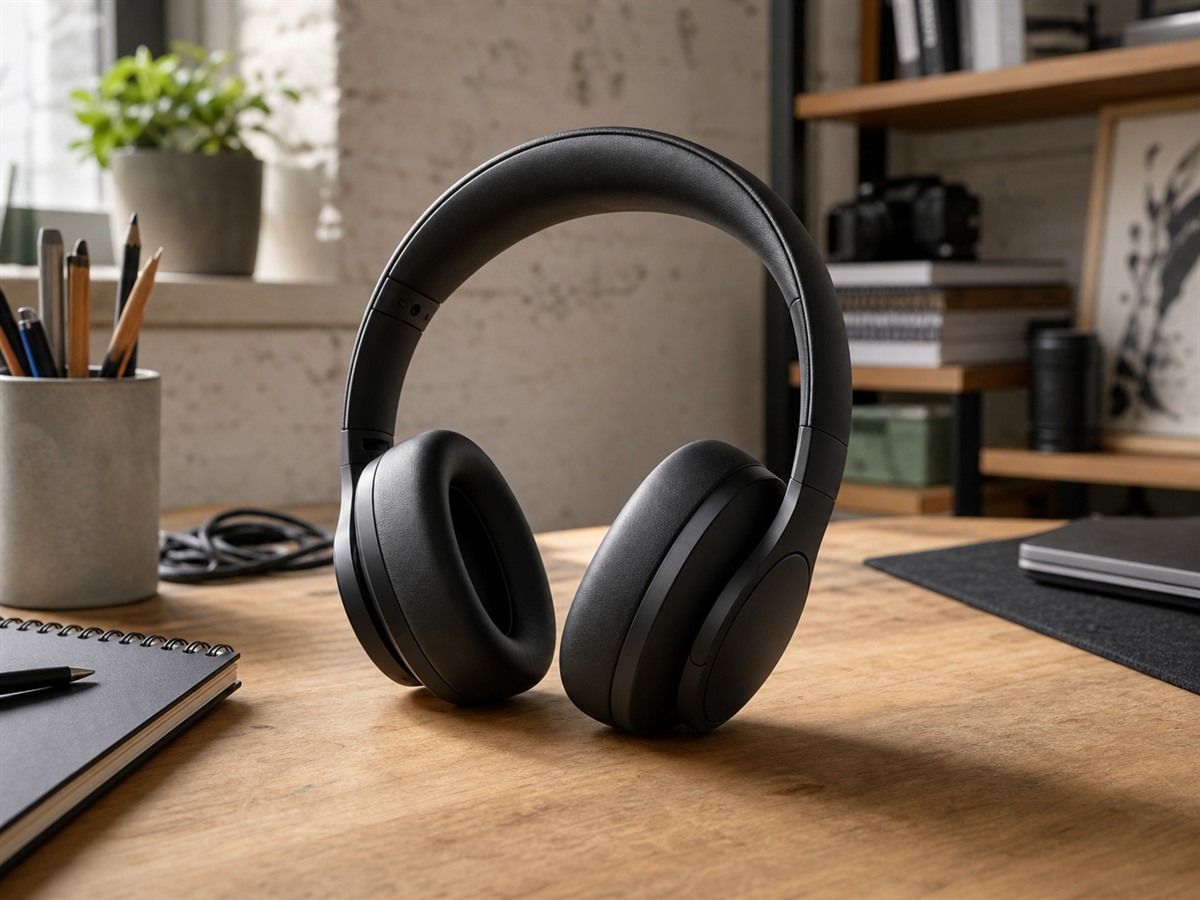
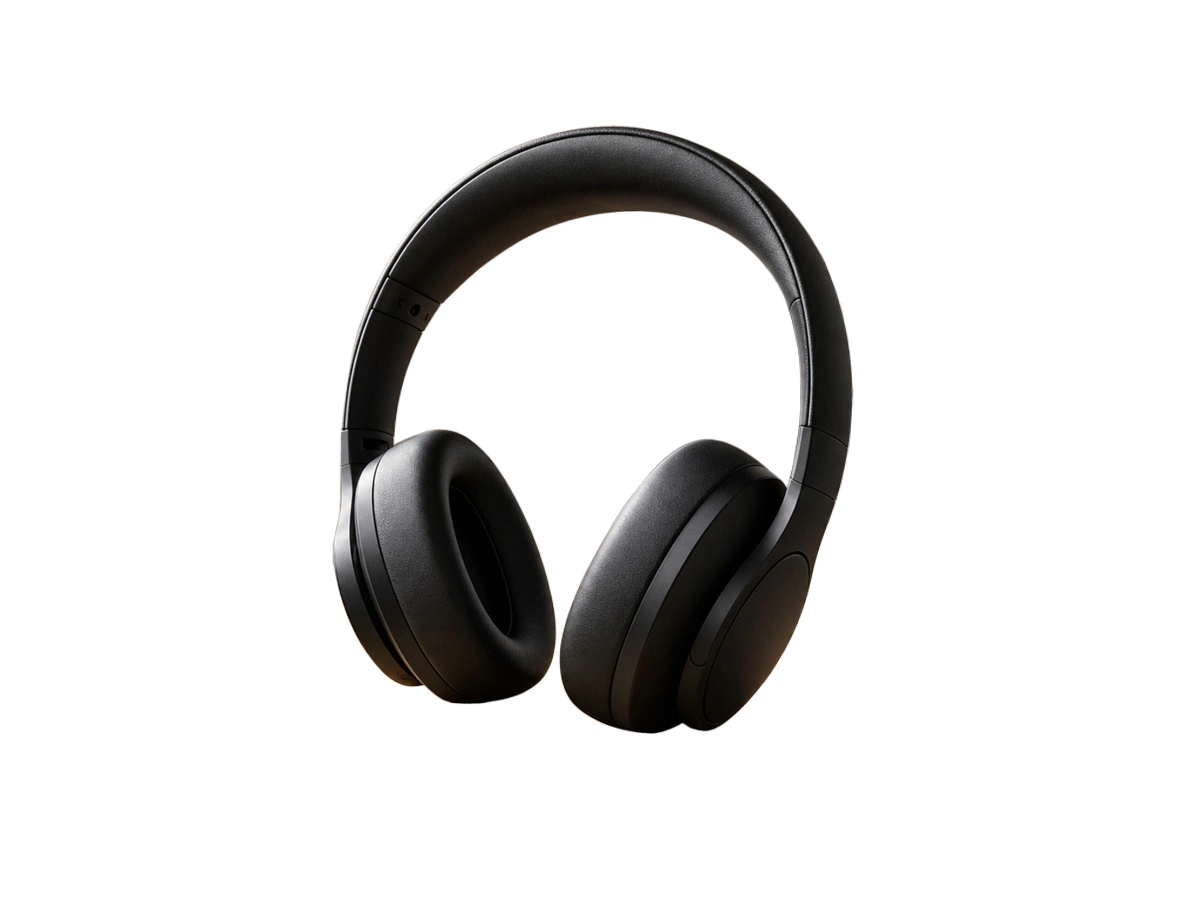
Hårde kanter
Specielt værktøj til fjernelse af baggrunden på AI
Upload et billede, og få et resultat med gennemsigtig baggrund, som du kan gennemgå nøje, inden du eksporterer det. Du kan få en forhåndsvisning af det samme udskårne billede med gennemsigtig, hvid, sort eller en brugerdefineret ensfarvet baggrund.
Understøtter PNG, JPG, WebP · Maks. 5MB, 16 millioner pixels · 256- 4096px pr. side · Billedet sendes til udbyderen AI for at fuldføre denne behandling.
Træk billedet over på lærredet
Vælg venligst et billede af en vare, en person eller et objekt, hvor motivet er tydeligt synligt.
Sammenligning af faktiske resultater
Sammenlign det indlæste originalbillede med det faktisk gennemsigtige resultat. De firkantede felter viser de faktisk gennemsigtige områder omkring motivet, ikke en simuleret hvid baggrund.
Hårde kanter
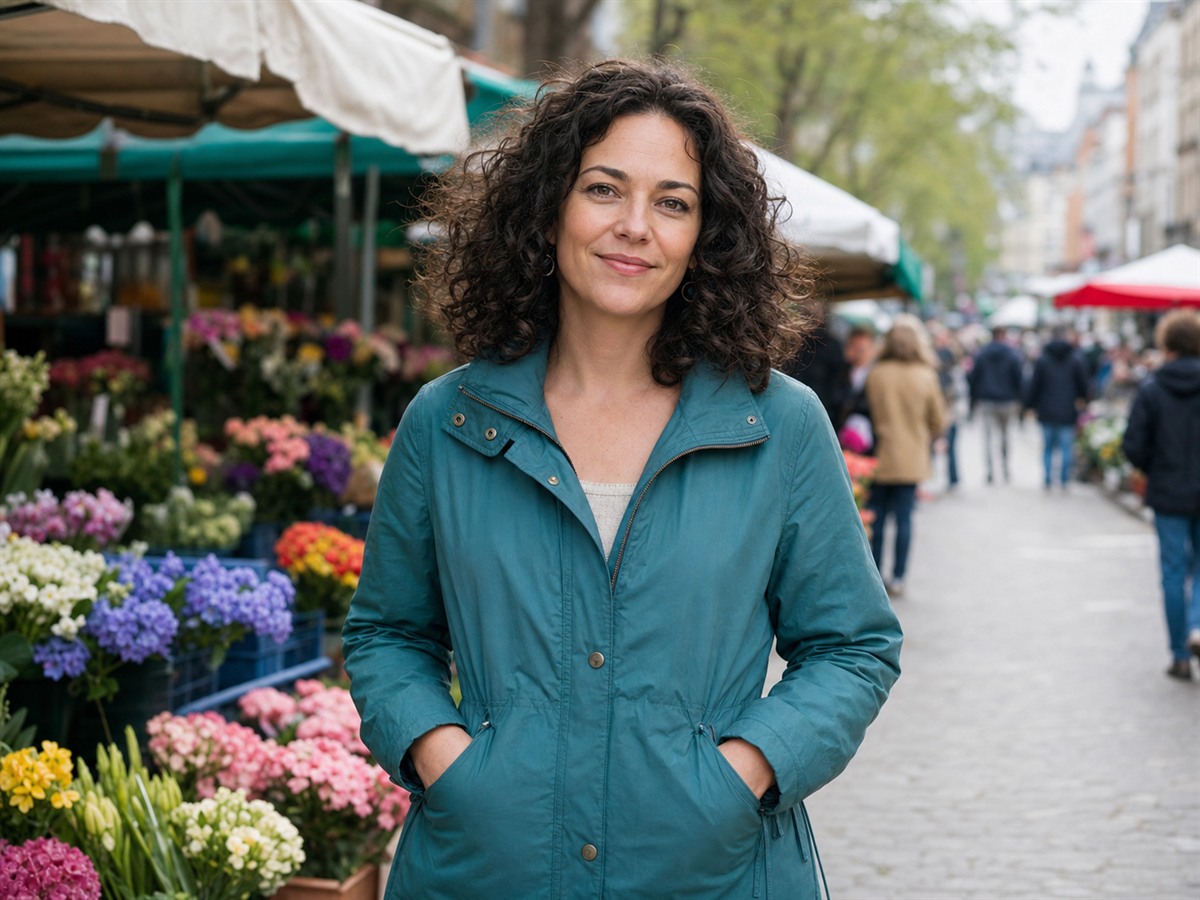
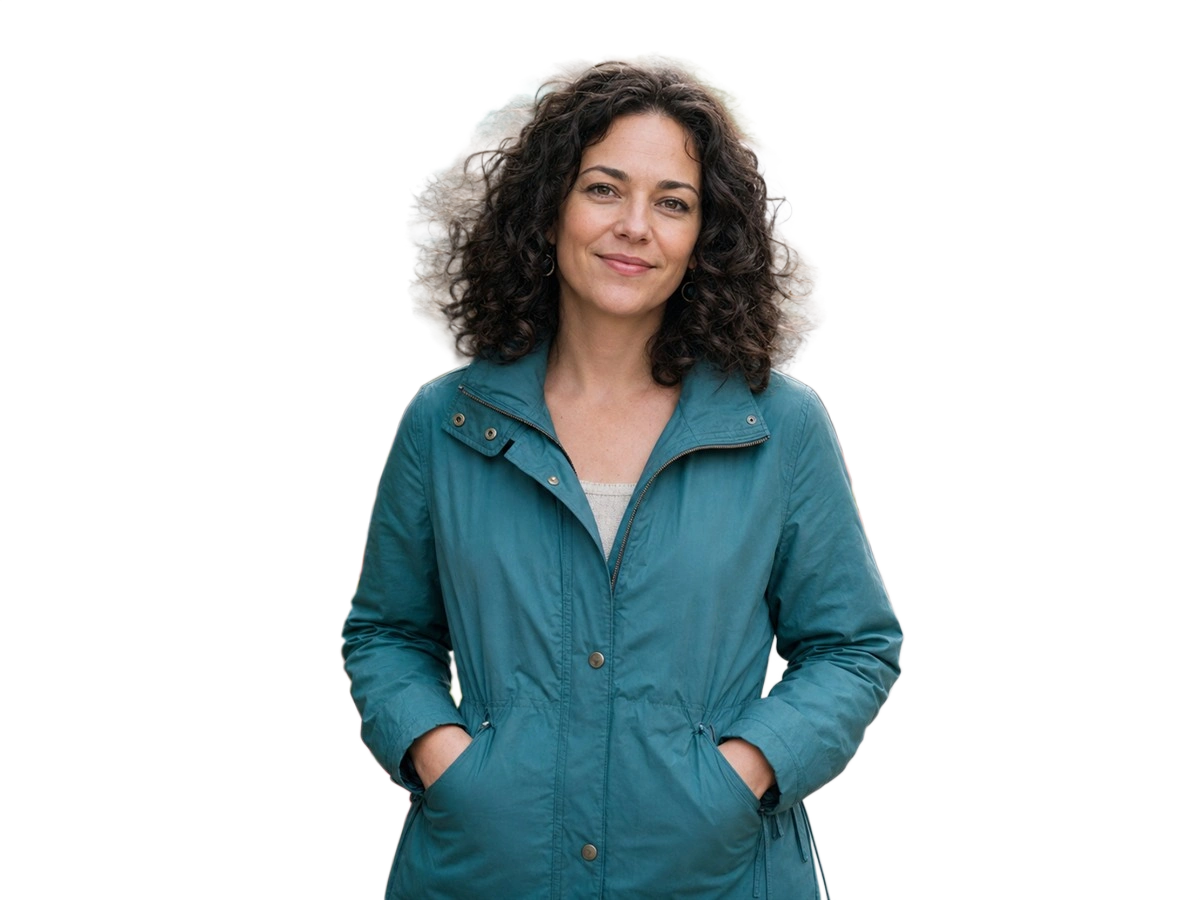
Hår og tøj
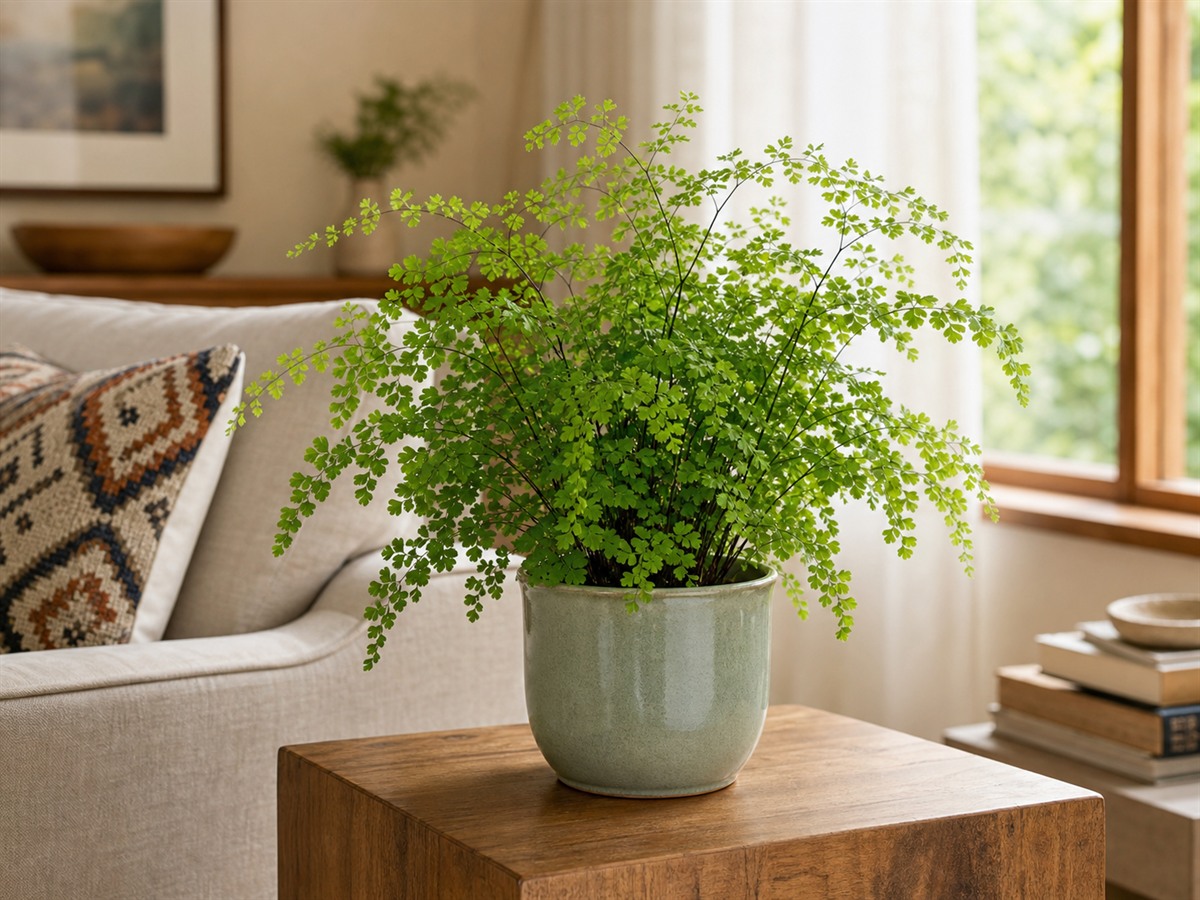
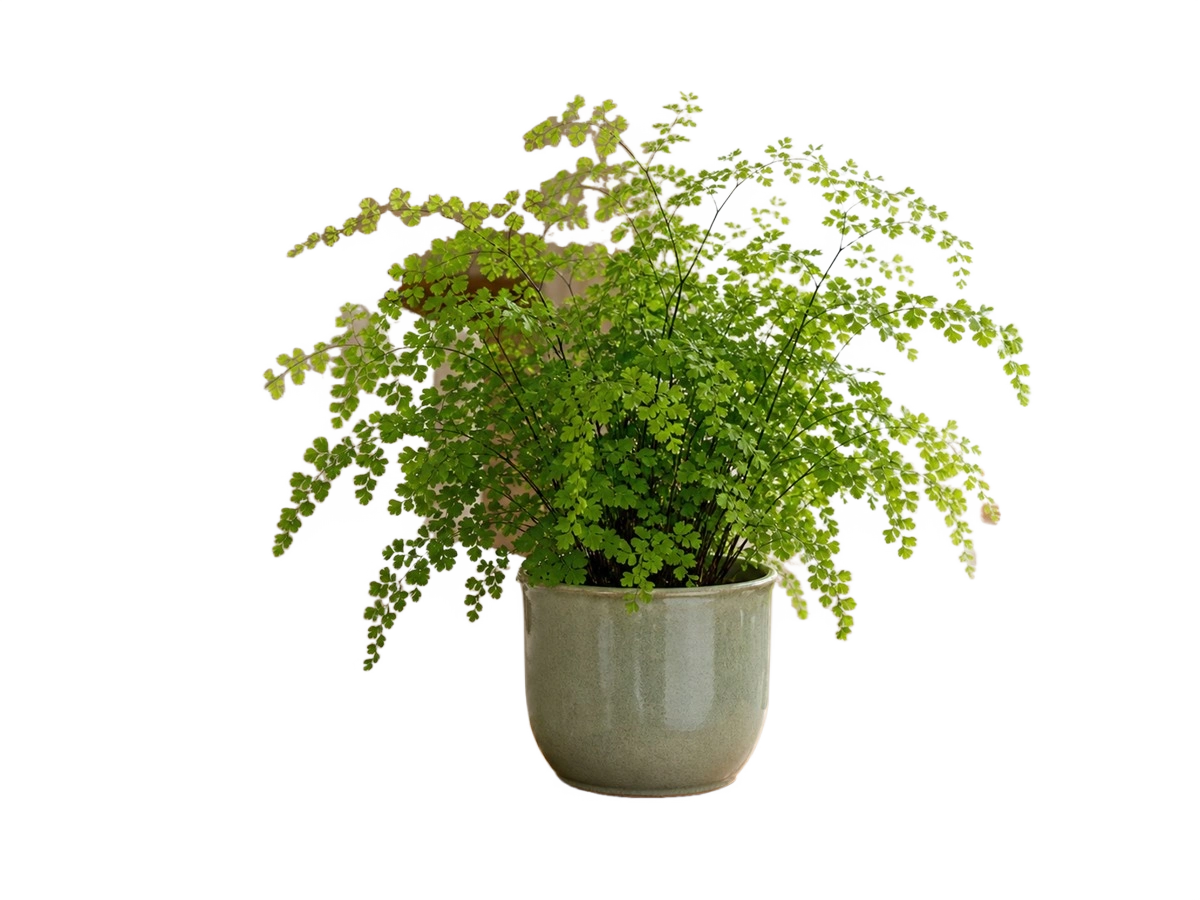
Små, naturlige kanter
Hvert gennemsigtigt billede er parret med det tilsvarende originalbillede og indeholder den ægte Alpha -kanal; der er ikke anvendt sløring, gråtoner eller CSS -filtre til at simulere en baggrundsfjernelse.
Vejledning i kantkontrol
Forskellige motiver har forskellige steder, hvor der let kan opstå fejl. Hvis det endelige design eller produktets lancering afhænger af motivets konturer, skal du kontrollere resultatet i den oprindelige størrelse.
Kontroller hjørner, håndtag, kabler og hulrum inde i genstande. Når der er en tydelig kontrast mellem motivet og baggrunden, opnås der som regel en renere udskæring.
Zoom ind for at kontrollere løse hårstrå, briller og tøjkanter. Hvis forgrunden og baggrunden har meget ens farver, kan det være nødvendigt at skifte til et andet originalbillede.
Bladene og de tynde stængler afslører let manglende pixels, og det anbefales derfor at kontrollere dem på henholdsvis en lys og en mørk baggrund.
Det er sværere at vurdere grænserne for glas, refleksioner, bevægelsesslør og store skyggeområder. Kontroller derfor omhyggeligt de gennemsigtige resultater, inden du bruger dem i officielle projekter.
Vejledning i eksport
Ved gennemsigtig baggrund skal der bruges PNG. Ved eksport med ensfarvet baggrund anvendes den farve, der vises i arbejdsområdet. Sørg for, at det downloadede indhold stemmer overens med forhåndsvisningen.
Alpha -kanalen bevares og er velegnet til designsoftware, lagdelt komposition og genanvendelige stock-elementer.
Sammenføj motivet med den valgte farve, samtidig med at der bevares en tabsløs udgave: PNG.
JPG Gennemsigtighed understøttes ikke, så du skal vælge en hvid, sort eller brugerdefineret ensfarvet baggrund.
Arbejdsgang
Fjernelse af baggrunden, kontrol af resultaterne og eksport er samlet i ét dedikeret arbejdsområde.
Indsæt et billede i formatet PNG, JPG eller WebP, der overholder de begrænsninger for filstørrelse, antal pixels og kantlængde, der er angivet på siden.
Den specialudviklede model isolerer hovedmotivet og returnerer et billedresultat med gennemsigtighedsoplysninger.
Skift mellem originalbilledet og resultatet, afprøv forskellige forhåndsvisningsbaggrunde, og download derefter PNG eller en ensfarvet baggrund JPG.
Ofte stillede spørgsmål
De faktiske indtastningsbegrænsninger og udgangsformater, man skal kende, inden man påbegynder opgaven.