
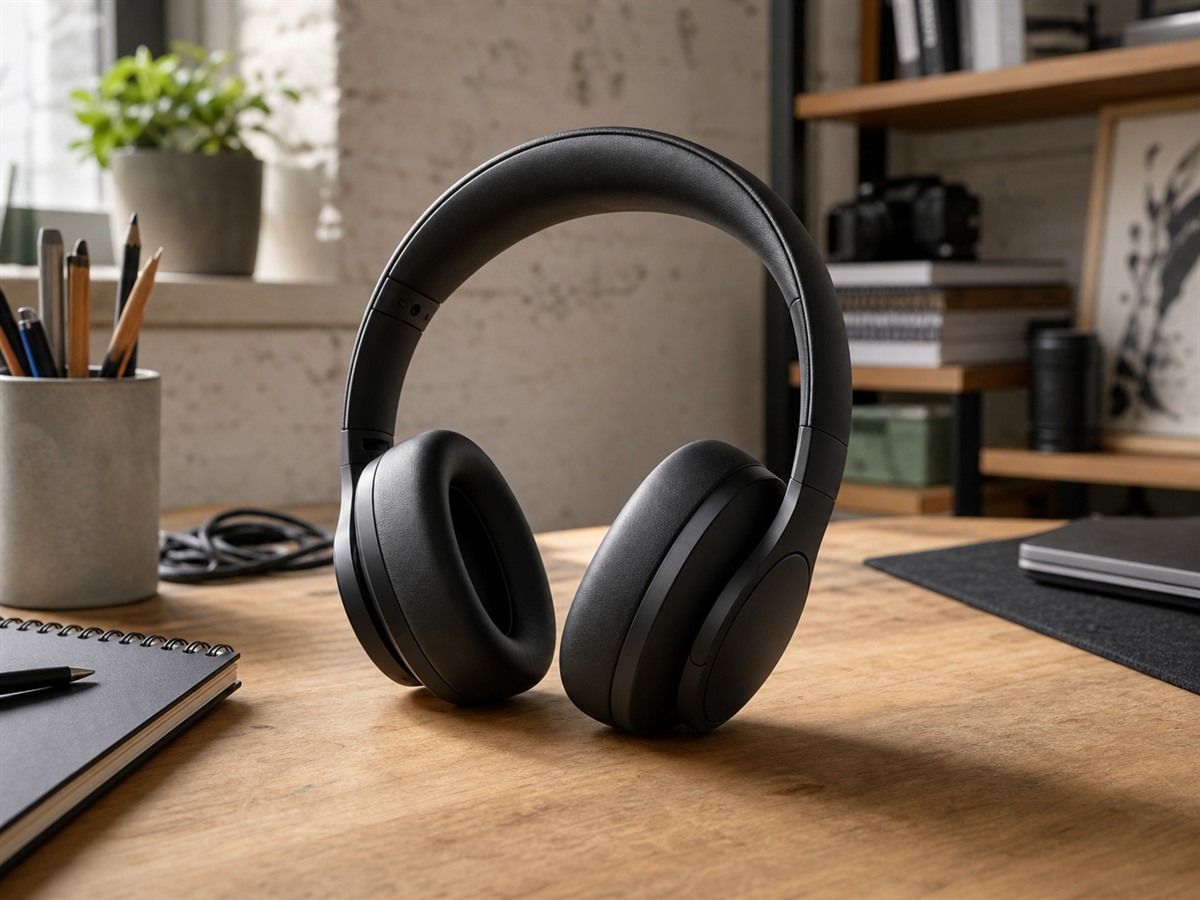
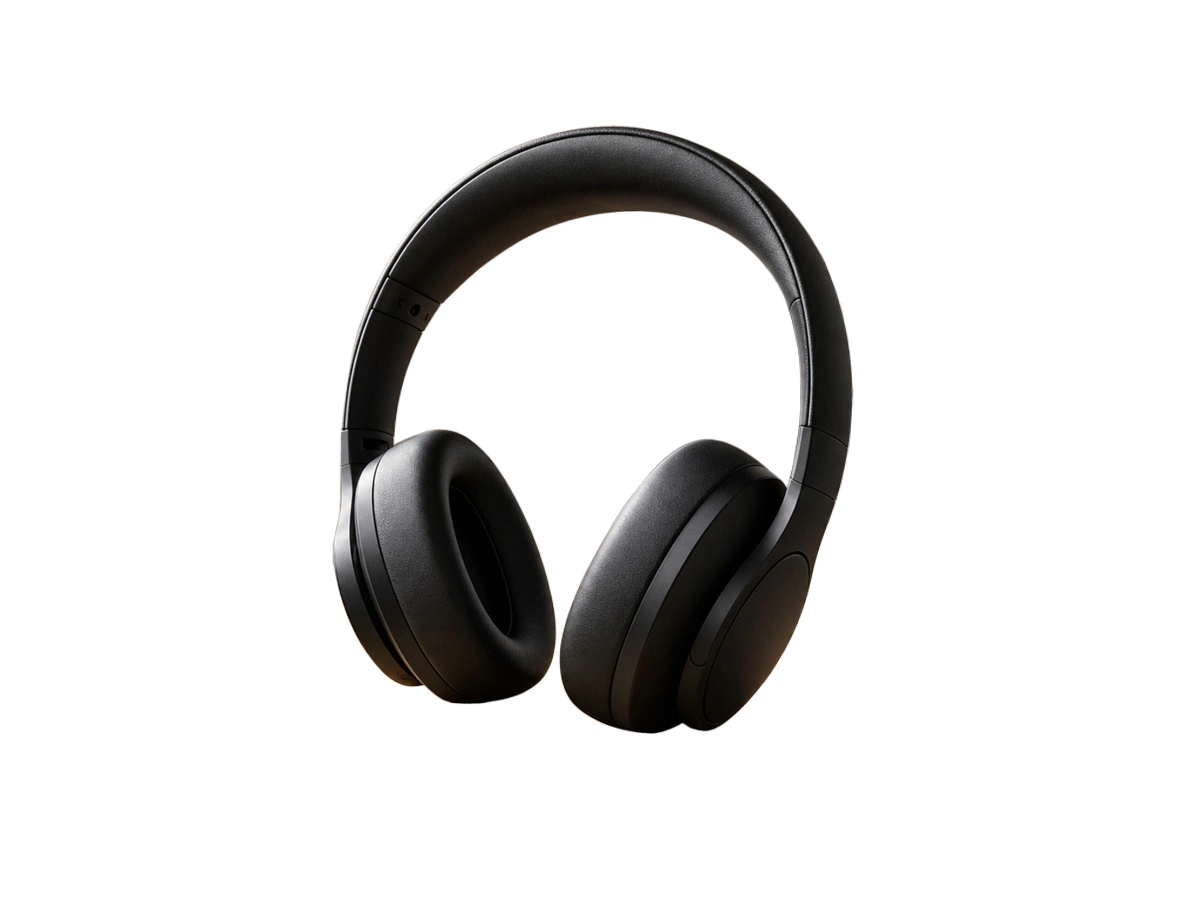
tvrdé hrany
Speciální nástroj pro odstranění pozadí AI
Nahrajte obrázek a získáte výsledek s průhledným pozadím, který si můžete před exportem pečlivě zkontrolovat. Výsledek oříznutí lze zobrazit v náhledu s průhledným, bílým, černým nebo vlastním jednobarevným pozadím.
Podporuje formáty PNG, JPG, WebP · Maximální rozlišení 5MB, 16 milionů pixelů · Rozměry 256– 4096px na každou stranu · Fotografie budou odeslány poskytovateli služby AI za účelem dokončení tohoto zpracování.
Přetáhněte obrázek na plátno
Vyberte prosím fotografii zboží, osoby nebo předmětu, na které je hlavní motiv jasně viditelný.
Porovnání skutečných výsledků
Porovnejte původní obrázek se skutečným průhledným výstupem. Šachovnicový vzor znázorňuje skutečné průhledné oblasti kolem hlavního motivu, nikoli simulované bílé pozadí.
tvrdé hrany
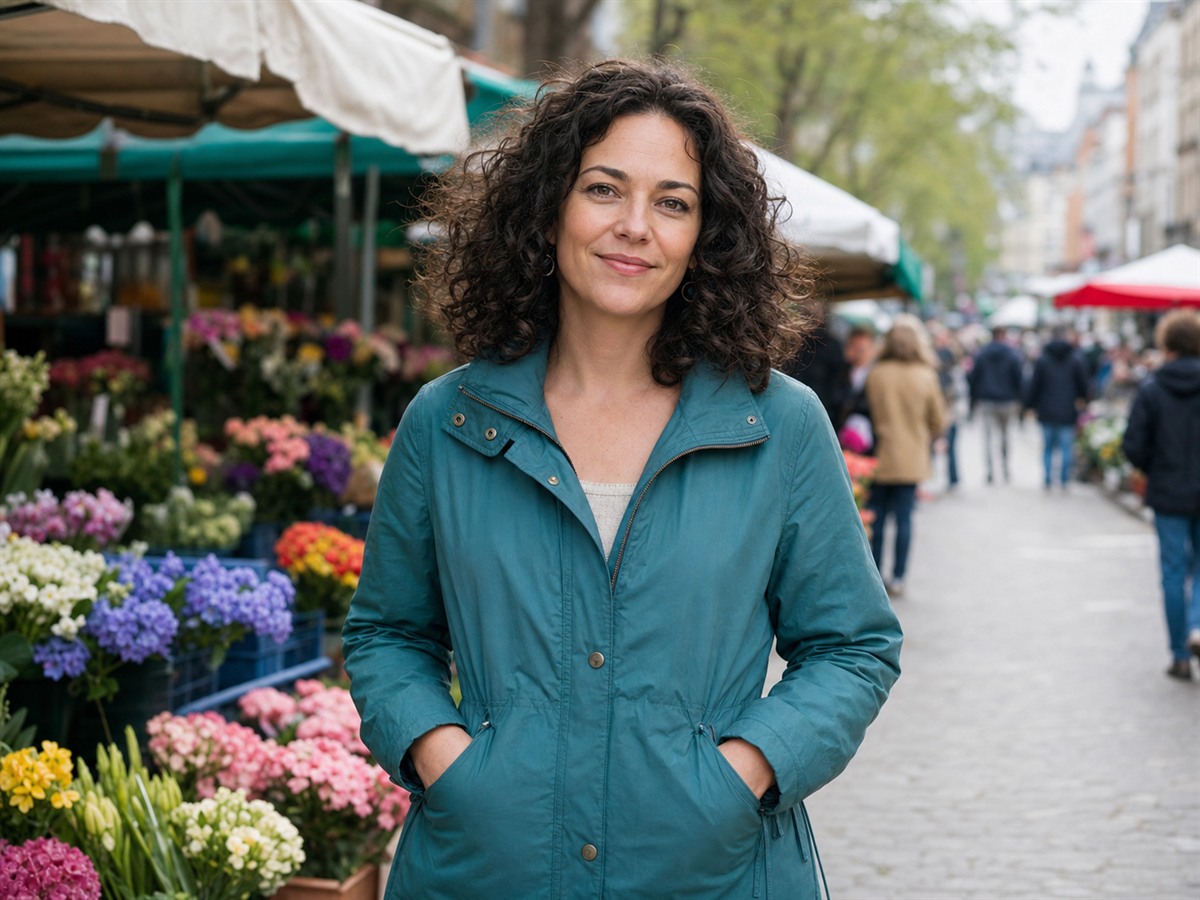
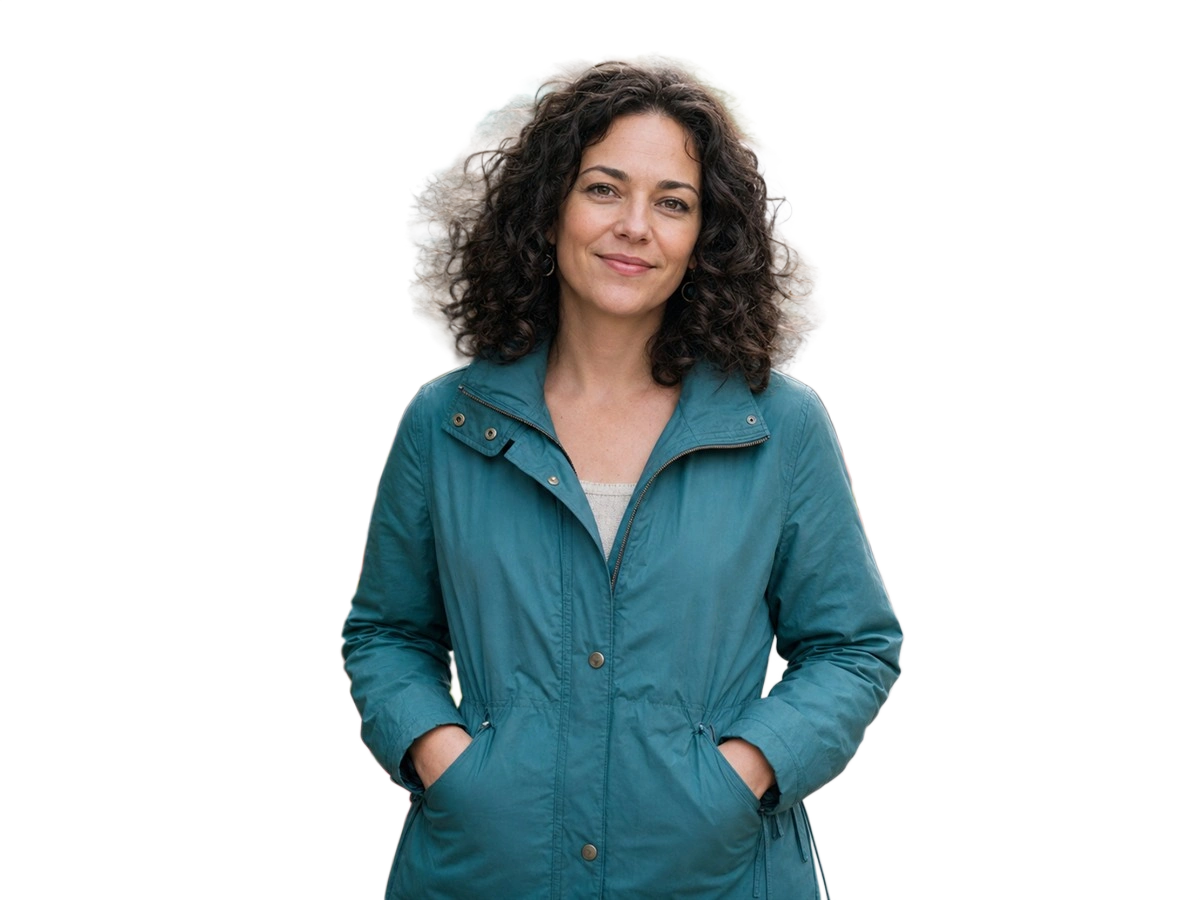
Vlasy a oblečení
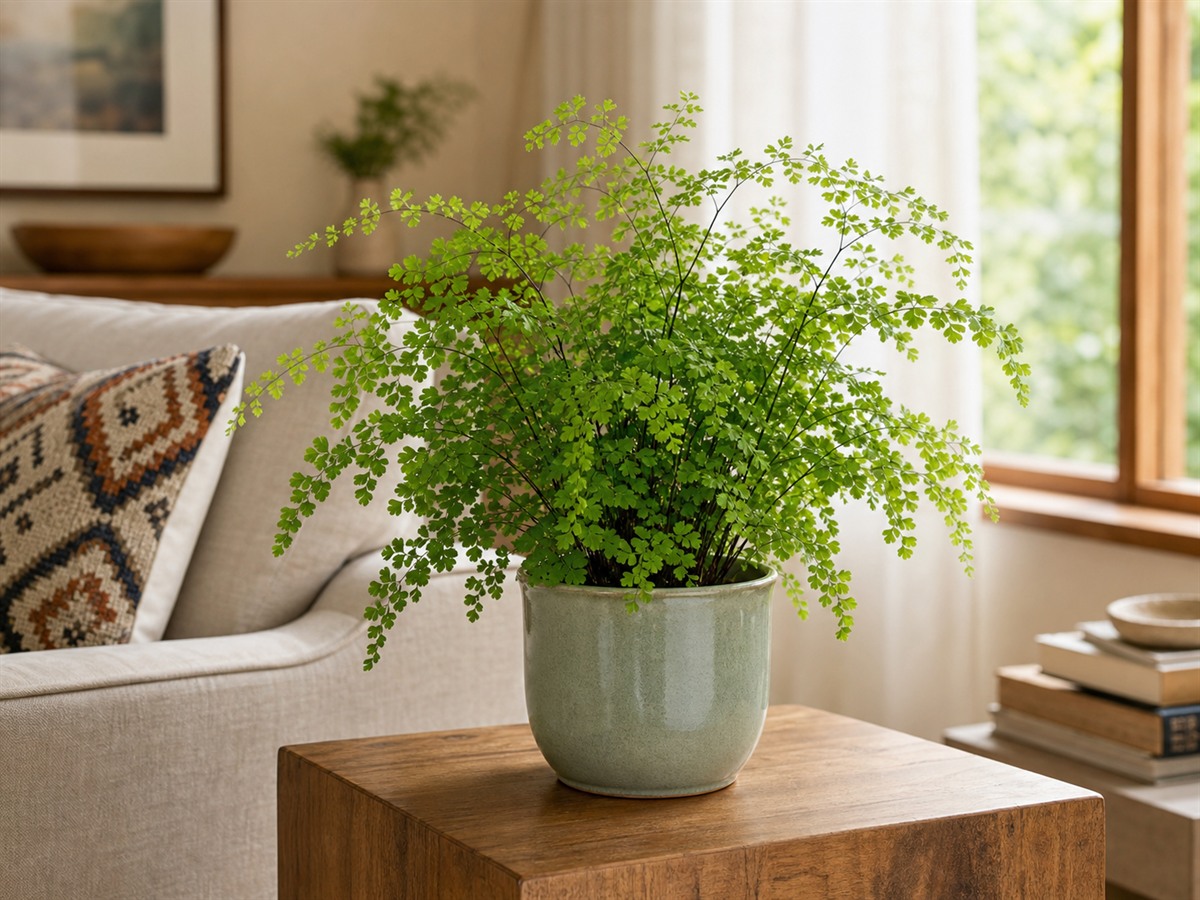
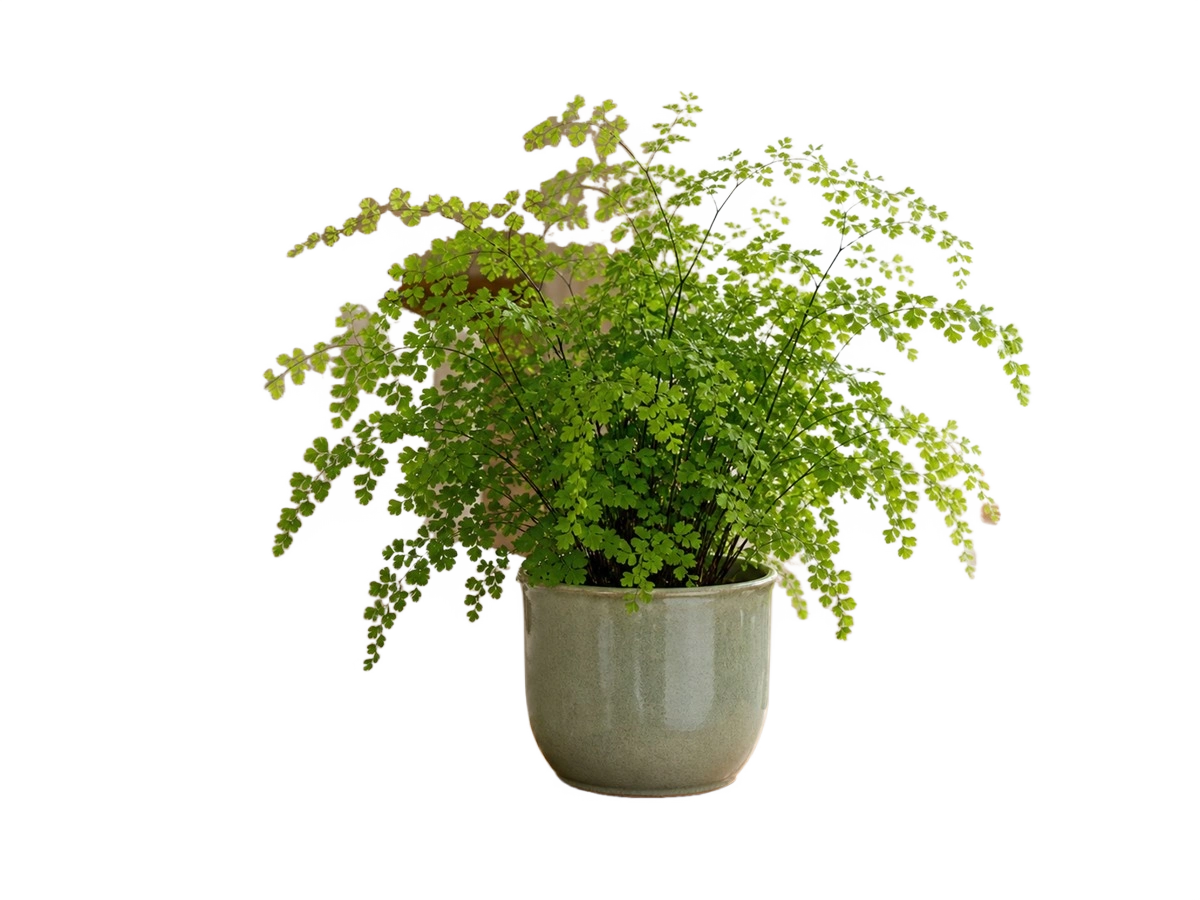
Jemné, přirozené okraje
Každý průhledný obrázek je spárován s původním obrázkem a obsahuje skutečný kanál Alpha; k vytvoření efektu odstranění pozadí nebyly použity žádné filtry pro rozostření, převod na šedou stupnici ani CSS.
Pokyny pro kontrolu okrajů
U různých objektů se místa, kde snadno dochází k chybám, liší. Pokud finální návrh nebo uvedení produktu na trh závisí na obrysu objektu, zkontrolujte výsledek v původní velikosti.
Zkontrolujte rohy, úchyty, kabely a mezery uvnitř objektů. Čistší výsledek oddělení se obvykle dosáhne, když je kontrast mezi hlavním objektem a pozadím zřetelný.
Zvětšete obrázek a zkontrolujte volné prameny vlasů, brýle a okraje oděvů. Pokud se barva popředí a pozadí velmi podobá, může být nutné použít jiný výchozí obrázek.
U listů a tenkých stonků se snadno projeví chybějící pixely, proto doporučujeme je zkontrolovat na světlém i tmavém pozadí.
U skla, odrazů, pohybového rozmazání a okrajů rozsáhlých stínů je posouzení výsledků obtížnější; před použitím v oficiálních projektech proto pečlivě zkontrolujte výsledky průhlednosti.
Průvodce exportem
Pro průhledné pozadí je nutné použít PNG. Při exportu s jednobarevným pozadím se použije barva zobrazená v pracovním prostředí; ujistěte se, že stažený obsah odpovídá náhledu.
Zachovejte kanál „ Alpha “, který je vhodný pro návrhový software, vrstvenou kompozici a opakovaně použitelné komerční materiály.
Složte objekt do vybrané barvy a zároveň zachovejte bezztrátový výstup PNG.
JPG Průhlednost není podporována, proto je nutné zvolit bílé, černé nebo vlastní jednobarevné pozadí.
Postup
Odstranění pozadí, kontrola výsledků a export jsou soustředěny na jednom specializovaném pracovním panelu.
Přidejte obrázek ve formátu PNG, JPG nebo WebP, který splňuje omezení týkající se velikosti souboru, počtu pixelů a rozměrů stran uvedená na této stránce.
Speciální model oddělí hlavní objekt a vrátí výsledný obrázek s informacemi o průhlednosti.
Přepínejte mezi původním obrázkem a výsledkem, vyzkoušejte různá pozadí náhledu a poté si stáhněte PNG nebo pozadí s jednolitou barvou JPG.
Často kladené otázky
Před zahájením úkolu je třeba se seznámit s konkrétními omezeními vstupních dat a způsoby výstupu.